Feb 28, 2019

실제 아날로그 필름의 느낌을 내고 싶다면? RNI Films 앱 추천

VSCO 구독에 대한 고민으로
아날로그 필터 프리셋을 좀 찾다가 우연히 발견했다.
국내에서는 비슷한 프리셋 앱으로 Analog 시리즈의 앱이나 VSCO에 비해 소수의 매니아들만이 사용하는 통에 앱스토어의 사진 카테고리 순위에서는 전혀 찾아볼 수 없지만,
구글링을 해보면 해외에선 꽤 유명함을 알 수 있다.
심지어 레딧에서는 VSCO와 RNI Films 사이에서 무엇이 더 낫냐를 두고 설전이 벌어지기도 했다.

RNI Films는 VSCO와 마찬가지로 라이트룸 프리셋도 같이 제작한다.
그런데 아날로그 필름 프리셋만을 주 타겟으로 삼아서인지 마케팅이나 인지도면에서는 다소 매니악한 모양새이다.

간단히 유명한 VSCO와 비교를 해보자면…
흑백필름으로 유명한 Ilford사의 필름 프리셋을 동일하게 적용시켜봤는데 아쉽게도 VSCO에는 FP4 필름이 없어서 HP5 필름 하나만을 예로 들어본다. [1]

필름 구현도

이 사진이 원본 사진이다.


VSCO와 RNI films에서 동일하게 Ilford HP5 필터를 적용시켜보면…
VSCO는 fade가 과하게 들어가고 contrast값이 꽤 낮게 들어가있는 것을 알 수 있다.
대비값은 HP5가 아니라 FP4 필름값에 가깝게 갖다쓴것 같은데…
(실제 HP5 필름은 Medium Contrast군에 속하지만 FP4에 비해 꽤 High contrast를 보여준다.)
아마도 VSCO는 일포드 특유의 부드러운 입자 표현을 fade로 표현하려한 것 같다는 생각이 든다.
(Fade 값이 일단 들어가면 Fade를 더 증가시키긴 쉬워도 어지간한 편집툴에서 Fade를 감소시키긴 어렵다.)

Ilford 필름 애용자로서의 느낌은 RNI가 더 정확하게 느껴진다.

앱의 기능적 장단점

단점을 먼저 말해보자면

우선 RNI Films는 VSCO에 비해 앱이 좀 단순하고 기능면에서도 부족하다.

  1. 일단 편집툴에서 편집시 사진 확대가 안된다. 이에 grain이나 기타 정밀 편집시 느낌(?!)으로 편집해야 한다.

  2. VSCO에 비해 편집툴의 종류가 조금 차이나는데 Border나 피부톤, HSL 이런건 억다. 그리고 가장 아쉬운 점으로 즐겨찾기 기능도 없다.

  3. 아이패드 버전이 없다. 유니버셜도 아니고 따로 패드버전 앱도 없고 그냥 아이폰 앱만 있다.

  4. 앱에 카메라 촬영기능이 없다. 사진은 기본카메라로 찍고 이 앱은 오직 편집만 한다. 이는 기본 카메라를 주로 사용하는 이들에겐 단점이 아닐 수 있다.

장점

  1. 우선 가장 중요한 필름 구현 충실도가 높다. 이는 개인적인 느낌이며 실제 해외포럼에서도 종종 이와 관련하여 언급되지만 어디까지나 주관적인 부분이라 한번 사용해보시고 직접 보는게 좋을 것 같다.

  2. 사진 편집 과정이 매우 간결하다. VSCO의 경우 사진을 편집하려면, 우선 앱 내로 사진을 불러오고, 수정탭을 누르고 프리셋과 편집 과정으로 들어가게 된다. 그리고 편집이 끝나고 내 카메라롤에 저장하기까지 몇번의 탭이 더 필요하다. [2] 반면 RNI의 경우 사진을 불러오면 바로 편집에 들어가고 편집 후 카메라롤로 저장하기까지의 과정이 비교적 매우 단순합니다.

  3. 앱 구동이 상당히 가볍다. 저널이나 쓸데없는 기능없이 오로지 편집 기능에만 충실하다. 하지만 이건 사용자에 따라 호불호가 갈릴수 있겠다.

  4. 편집 툴에 Dust 기능이 있다. 필름 스캔시 먼지 같은걸 표현해주는데 아날로그 느낌 낼 때 Grain과 더불어 잘 쓰면 꽤 그럴듯 하다.

나는 개인적으로 1, 2, 3번이 주는 경험이 너무 좋아서 VSCO에서 이 앱으로 메인 편집앱을 바꿨다.

앱은 역시 무료이고 인앱으로 추가 필터들이 있다.
추가필터는 각 카테고리에서 총 6개가 더 있다.
- Negative 2개
- Slide
- Intant
- BW
- Vintage
이 중 Slide 카테고리 내의 추가필터는 SNS 공유로서 Unlock된다.

각 카테고리 내에 무료 필터가 꽤 많으니 직접 사용해보고 추가필터를 구입할지 여부를 결정할 수 있는데… 단점은 추가필터의 효과를 미리 경험해볼 수 없다는 부분에서 좀 아쉬웠다.
하지만 언락해서 사용해본 결과 나는 만족스러웠다.

참고로 이 앱의 프리셋은 엄청 예쁜 프리셋을 파는 것이 아니다.
실제 아날로그 필름의 효과를 구현하기 위한 프리셋 용도이다.

따라서 구입시, 예쁘게 보이는 것과는 별도로 고민을 해봐야하지 않나 하는 생각도 든다.

참고로 iOS 앱만 지원하며 Android 앱은 아직 없다.

RNI Films 웹사이트

RNI Filmes 앱


  1. 필름에 대한 간략한 정보를 추가한다면,
    HP5는 풍부한 계조와 높은 노출포용도가 특징이고, FP4는 매우 고운 입자와 높은 선예도가 특징이다.  ↩

  2. 참고로 나는 개인적으로 이 방식이 너무 불편했다. 포토샾처럼 자체적으로 편집 내역을 보존하려고 이런 방식을 쓰는것 같은데, 특히 사진앱의 사진과는 별도로 VSCO 앱 내에서의 사진이 따로 쌓이다 보니 관리면에서 번거롭다. 게다가 폰에서의 사진 편집은 간단히 빠르게 하는걸 선호하는데 이 과정이 오래 걸리면 자연히 보정작업을 미루게 되고 그러다보면 나중에 보정할 사진이 쌓이다보니 아예 건들지도 않게 되던 경험이 많아서이다.  ↩

Feb 7, 2019

Alfred 3에서 사용중인 테마 공유

맥에서 Alfred는 워낙 최애앱인지라 이것 저것 만져보고 더 잘 사용하기 위해 늘 고민하고 테마도 입맛대로 바꾸면서 사용해보고… 아마 다들 그러시지 않을까 싶다.

전부터 macOS가 메이저 업그레이드 할때마다 OS의 분위기에 맞춰 조금씩 테마를 고쳐서 사용하곤 했는데, 현재 사용중인 테마를 공개하고자 한다.

우선 Alfred의 테마는 Alfred Preferences의 Appearance 탭에서 설정하거나 수정할 수 있다.


이건 엘캐피탄 이후 시에라, 하이시에라를 거쳐가며 조금씩 폰트와 투명도, 크기, 그림자 등을 손보며 써온 테마인데 현재도 light theme에선 이걸 사용중이다.
가장 깔끔하고 마음에 든다.
다운로드


macOS 10.14인 모하비에서는 다크모드가 도드라지는 특징을 보여준다.
다크모드는 물론 이전 OS부터 있었지만 더욱 더 최적화되었다고나 할까.
여튼, 다크모드를 사용할 때 쓰려고 만든 테마다.
다운로드


Alfred의 테마를 손보기란 매우 쉽다.
스스로 조금씩 만져보며 자신의 모니터 크기에 어울리게, 또는 가장 최적화되고 이쁜 테마로 직접 커스터마이징 해봄을 추천한다.

Ulysses의 문서를 Marked 2로 열기

기본적으로 Ulysses 앱은 다른 앱으로 내보내기를 지원한다.

마크다운으로 글을 작성하다보면 미리보기를 수시로 할 때가 많고 이러한 와중에 Ulysses의 기본 미리보기가 아닌 특정앱으로 내보내어 미리보기를 할 경우엔 이 과정이 상당히 번거롭고 손이 많이 간다고 느껴진다.

이 과정을 조금 간략히 할 수 있는 팁이 있다.

우선 Ulysses의 우측 상단에 있는 내보내기 메뉴의 단축키는 ‘ Command + 6 ’ 이다.
그리고 이 내보내기 화면에서 Tab을 누르면, 아래 파란색부분의 메뉴설정이 바뀐다.

여기서 Open in - Marked 2로 설정을 해두면 된다.

그리고 이제부턴

Command + 6

Enter  

이렇게 두 번만 두드리면 바로 Marked 2로 열어볼 수 있다.

참고로 내보내기 창에서 Text, Html, ePub, PDF 등의 메뉴에서(화살표 되어있는 부분) 아래 파란부분은 따로이 기억된다. 즉 Text로 했을 땐, Marked 2로 기억시켜놓았더라도, 다른 부분은 그냥 기본 preview로 나온다. 다른 부분도 바꾸고 싶을 땐 각기 설정해놓으면 된다.

참조 - How to preview Ulysses’ sheets with Marked 2 | Arno’s tech blog

Feb 5, 2019

Alfred Workflow 추천

일반적인 사용 환경에서 추천할 만한 워크플로우 몇 개를 추려 간략히 소개한다.

현재 사용환경은…
MacOS 10.14.3
Alfred 3.8 버전을 이용중이며,
모두 이상없이 작동하는 워크플로우이다.


alfred-Switch-bluetooth


맥에서 기억된 블루투스의 목록을 보여주고 연결을 On / Off 할 수 있는 워크플로우.

폰이나 패드에 연결되어있는 AirPods을 다시 맥으로 연결할 때 주로 쓴다.
에어팟을 사용중이라면 꽤 추천한다.

다운로드


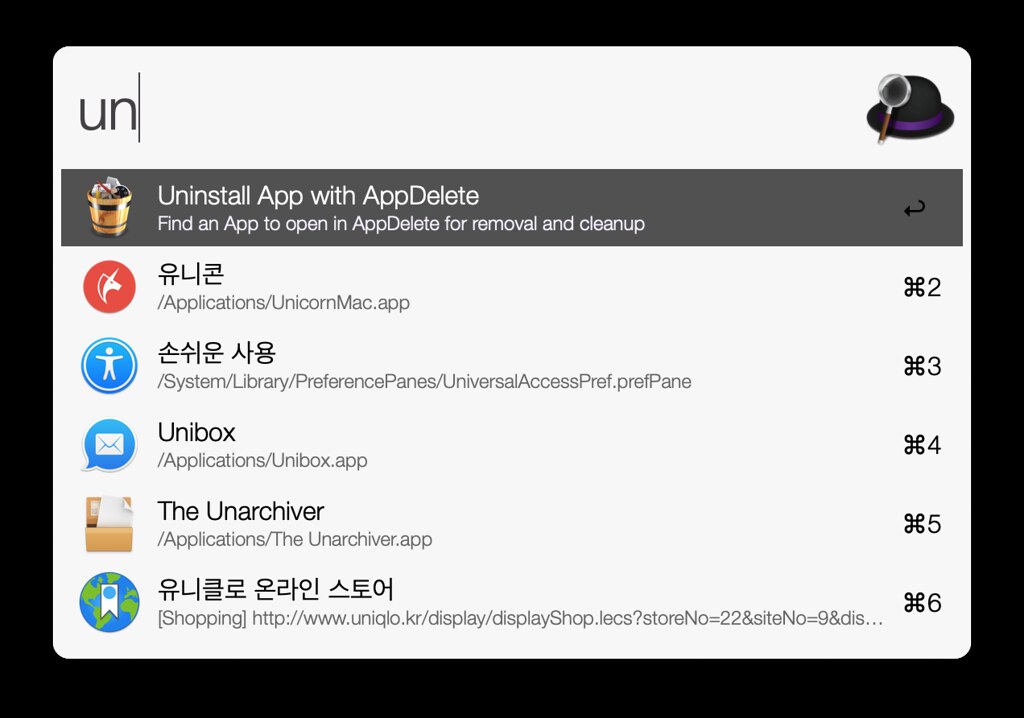
AppDelete

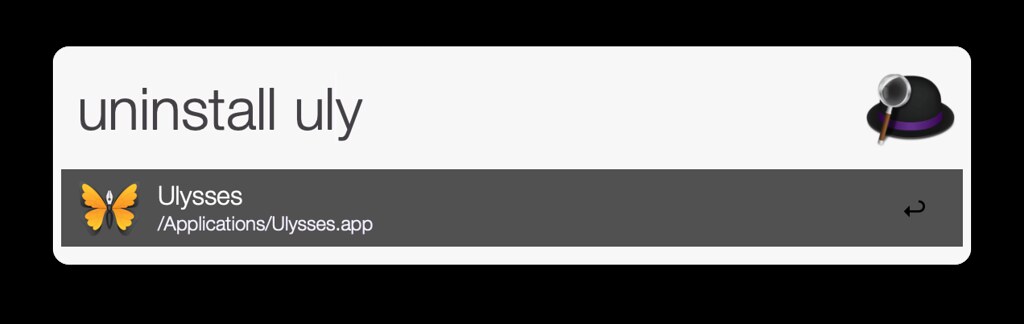
맥 언인스톨 어플인 AppDelete를 사용중이라면 강력하게 추천하는 워크플로우


Alfred 호출 후 삭제할 어플의 이름만 적으면 끝!

다운로드


Bookmark

Pinboard를 사용중이라면 강력하게 추천하는 워크플로우.
이 것은 클리앙의 jmjeong님께서 만든 워크플로우인데
jmjeong님의 Pinboard 관련 워크플로우는 2가지가 있다.

하나는 Alfred Pinboard search workflow이고,
다른 하나는 Boomark라는 이름의 워크플로우이다.

차이점은 후자인 경우엔 Pinboard 계정이 없더라도 사용할 수 있고,
Pinboard에 사이트 등록시 다중 태그 입력이 편하다는 장점이 있다.
나의 소개글보단 처음 이 워크플로우를 공개할 당시 jmjeong님께서 클리앙에 올리신 소개글을 한번 읽어보길 추천한다.

참고 - alfred-pinboard 팁 모음 - jmjeong

다운로드


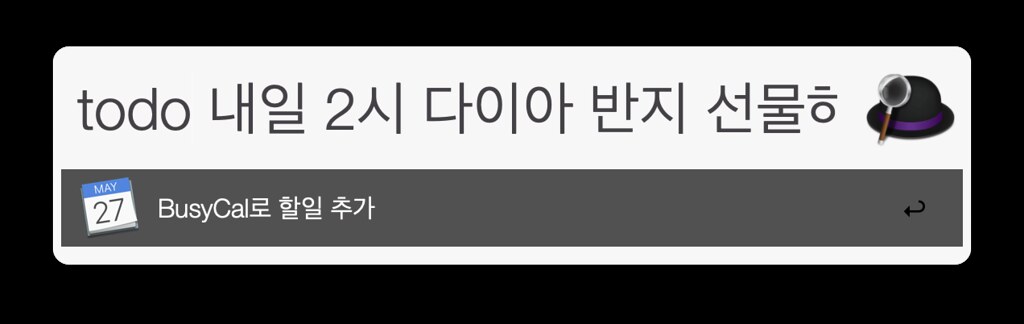
Busycal 자연어 기반 일정 및 할일 추가

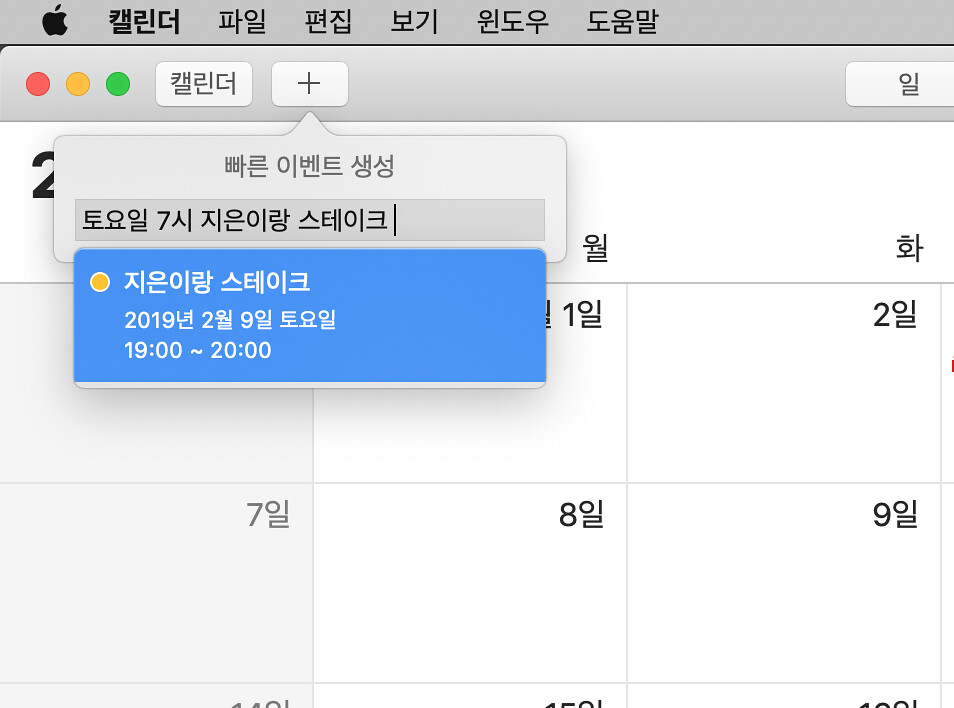
맥의 기본 캘린더 앱의 장점은 자연어 입력이 가능하다는 점이다.
기본 캘린더 앱의 ’빠른 입력’에 내용을 넣으면 신기하게도 맥은 아주 잘 알아듣는다.

하지만 쓰다보면 어딘가 부족함이 다가온다.
바로 장소 추가가 안된다는 것이다.

그리고 사람들이 많이 사용하는 써드파티 캘린더 앱 FantasticalBusycal.
이 두 앱은 자연어 입력과 함께 일정 뿐만 아닌 할일도 관리할 수 있다는 이점이 있지만, 한글 자연어 입력이 지원되지 않아 국내에서는 반토막난 기능이라 할 수 있다.
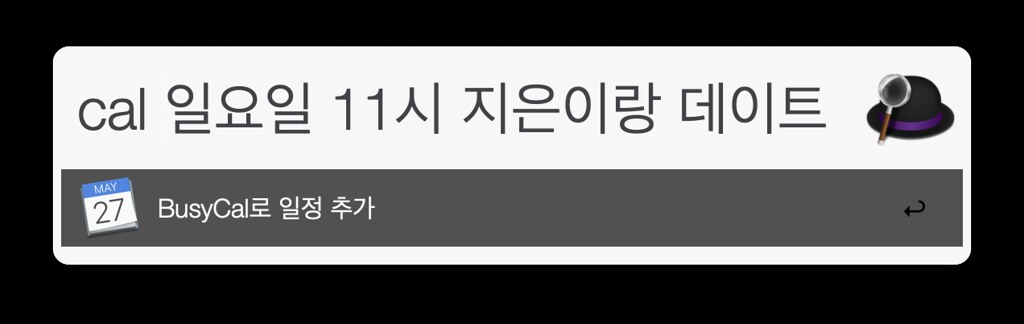
그러나 이를 가능하게 한 것이 바로 이 워크플로우이다.


Alfred 상에서 장소를 입력할 때, @ 기호를 추가함으로써 기본 캘린더앱에서 장소가 추가되지 않던 단점을 해결할 수 있다.

Cal 금요일 10시 지은이랑 저녁식사 @ 스카이캐슬

이것은 클리앙 JHwan님이 만든 워크플로우이다.

참고 - Busycal 한국어 자연어 입력 - Alfred 워크플로우를 만들었습니다 | 기타 팁 | John Park’s

다운로드

190417 update
- 클리앙의 molla님께서 이를 재수정하여 Fantastical 용 Alfred Workflow를 공유, Busycal이 아닌 Fantastical을 사용중이라면 이를 다운받으면 된다.


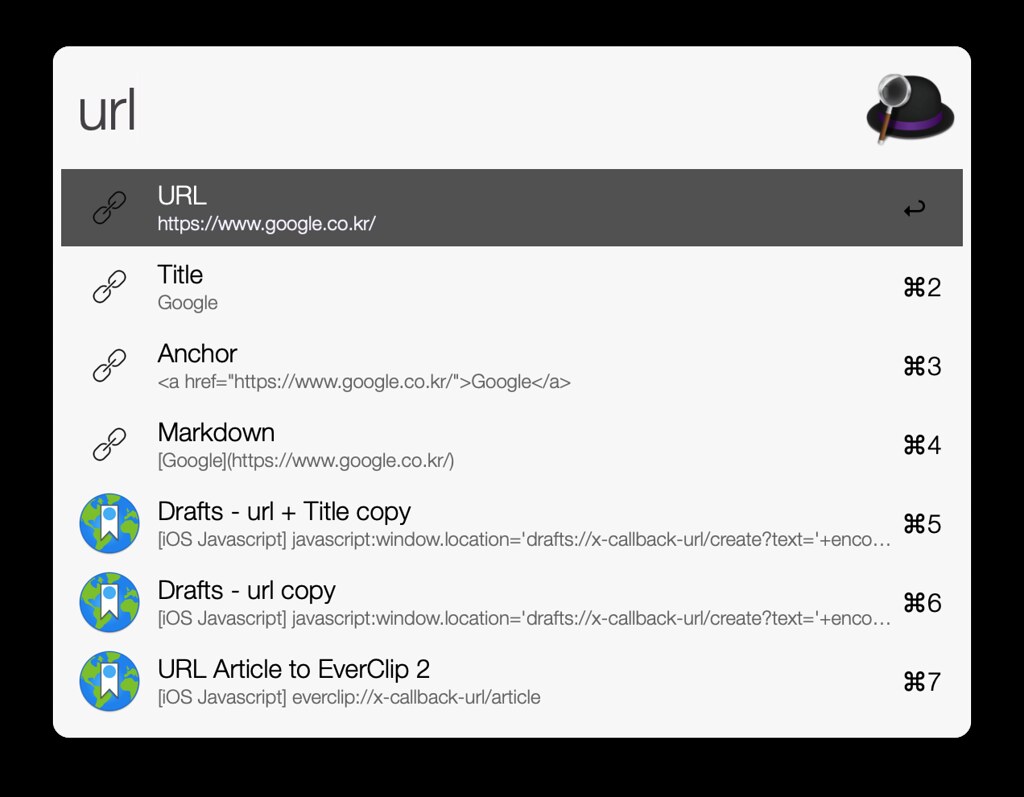
Copy URL


보고 있는 사파리에서 해당 사이트의 주소를 복사할 수 있는 워크플로우.
URL주소, 해당 글의 제목, html 양식, Markdown 양식 등 4가지 방식으로 복사할 수 있다.
Markdown으로 블로깅을 하는 이들에겐 더없이 추천하는 워크플로우.

다운로드


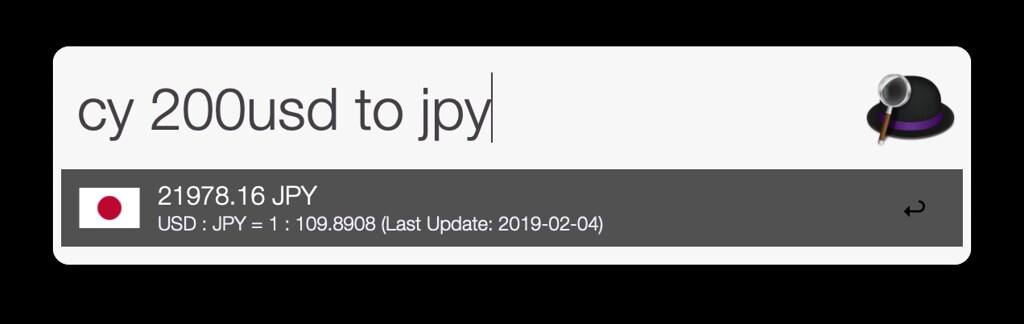
Currency Convert

클리앙 맥당에서 보고 다운받은 것 같은데 소개글 찾다찾다 포기하고 그냥 글을 쓴다.
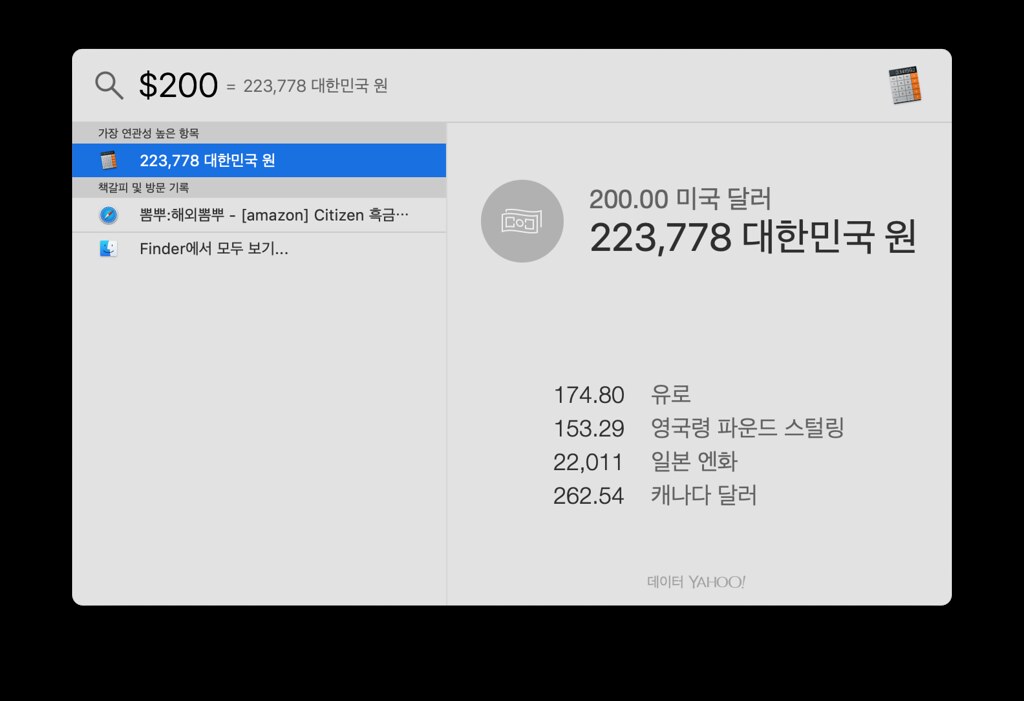
일반적으로 원화 환율을 알아볼 땐, 맥 기본 기능인 스팟라이트를 쓰는 것이 가장 편하다.

하지만 달러-엔화의 환율이라던지 달러-유로의 환율 등 조금 더 환율정보에 있어 다양한 정보를 원한다면 설치해두고 써보는 것도 나쁘지 않을 워크플로우이다.

다운로드


EggTimer

Alfred에서 타이머 관련 워크플로우는 넘치고 넘친다.
그 중 가장 평이 좋고 많이 쓰이는 타이머 기능을 가진 워크플로우가 바로 EggTimer이다.

유명한 유튜버인 JM님의 Alfred 소개 동영상인데 시작 시간을 일단은 EggTimer 소개하는 부분부터 설정해놓았지만 처음부터 보는 것도 추천한다.
이 워크플로우는 Alfred 버전 2에서 만들어졌는데 Alfred 3에서는 작동을 하지 않는다.
개발자가 업데이트 된 워크플로우를 깃허브나 Packal에 올려준다면 고맙겠지만 아쉽게도 지금 다운로드 받을 수 있는 워크플로우는 Alfred 2에서만 작동하는 버전이다.

하지만 조금만 수정을 하면 Alfred 3에서도 이상없이 사용할 수가 있다.
이와 관련하여 맥 간단한 타이머 기능 Alfred 3 + EggTimer 2로 설정하기 - Mac In June 글을 참조하여 Alfred 3에서 작동하는 수정된 파일을 다운로드 링크로 걸어두었다.[1]

다운로드


Keeping You Awake

맥을 쓰다보면 잠자기 방지용 어플을 많이들 사용한다.
관련기능을 가진 많은 앱들이 있는데 그 중 Alfred workflow를 지원하는 KeepingYouAwake 라는 앱을 사용한다.
현재 macOS에서 이상없이 잘 작동하고 방금도 글을 쓰며 확인 겸 테스트를 해보았는데 이상없이 잘 작동한다.
이 워크플로우의 장점은 잠자기 방지 기능을 단순하게 켜고 끄는 것 뿐만 아니라,
시간, 분 단위로 설정함으로써 특정시간 동안만 작동할 수 있도록 명령을 할 수 있다.

더 자세한 내용은  KeepingYouAwake(Caffeine 대체 프로그램)과 연동되는 Alfred 워크플로 Back to the Mac 블로그 글에서 살펴볼 수 있다.

다운로드


Last changed files

현재 내 맥에서 최근에 추가되거나 수정된 파일 목록을 보여준다.
깃허브에서 oderwat사용자가 올린 워크플로우인데 다운로드할 수 있는 링크를 찾기가 쉽지 않을것 같아 따로이 개인적으로 보관하는 링크를 올린다.

다운로드


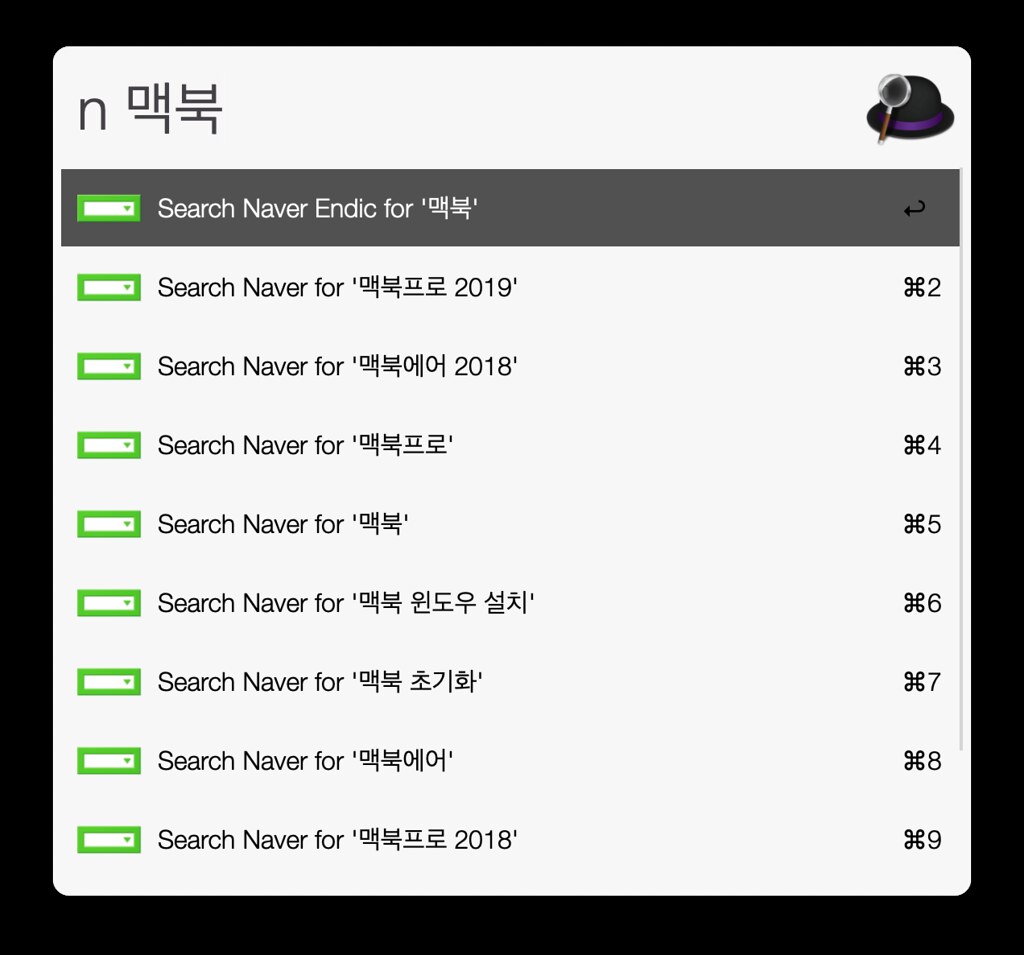
네이버 검색시, 네이버 검색창에 뜨는 관련 연관 검색어 목록까지 그대로 Alfred 창에서 볼 수 있는 최고의 네이버 검색 워크플로우이다.

네이버 검색 기본 호출 키워드는 “ Na ” 로 되어있는데 나는 “ n ” 으로 설정해놓고 사용중이다.
더불어 KeyboardMaestro를 통해 Alfred 상에서 ‘n + space’ 입력시 자동으로 한영변환이 되게끔 해놓았는데 매우 편하다.
구글링할 경우는 대부분 영어이지만 네이버 검색시엔 대부분 한글 검색이기 때문이다.

뿐만 아니라 네이버에 있는 대부분의 외국어 사전을 모두 지원한다.

다운로드

’Duam’을 사용한다면 이 워크플로우를 사용하면 된다.
기능은 Naver Search 워크플로우와 거의 유사하다.

다음 검색 워크플로우 다운로드


open Byword in Marked 2

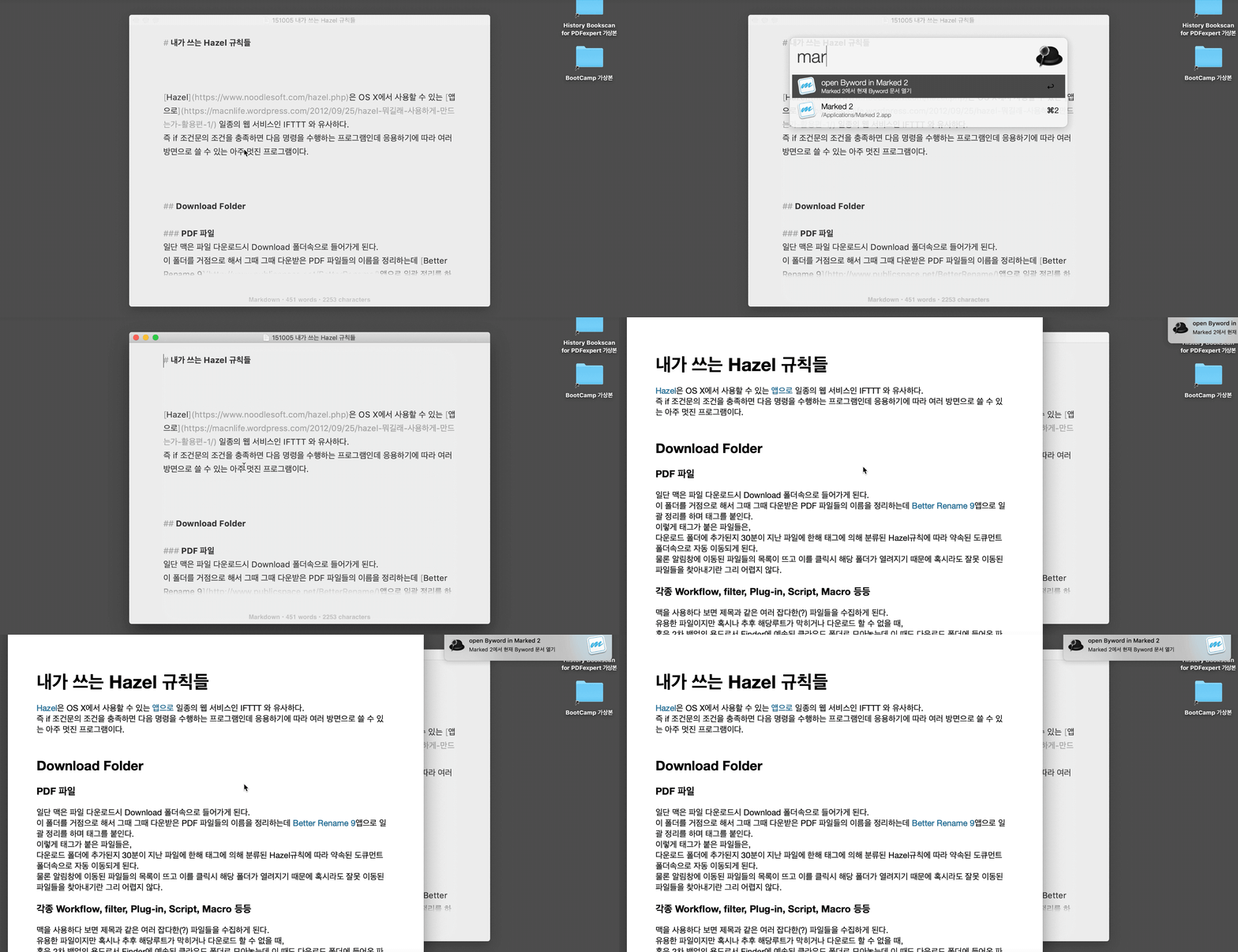
Byword앱에서 마크다운으로 글을 쓰다가 프리뷰를 보거나 내보내기를 할 때,
Marked 2를 주로 사용하는데 이때 어플 간 파일 전환이 불편해서 만들어본 워크플로우이다.

Byword 앱에서 이 워크플로우를 실행시키면 편집중인 그 파일을 Marked 2에서 바로 열어준다.[2]

다운로드


PopClip 호출

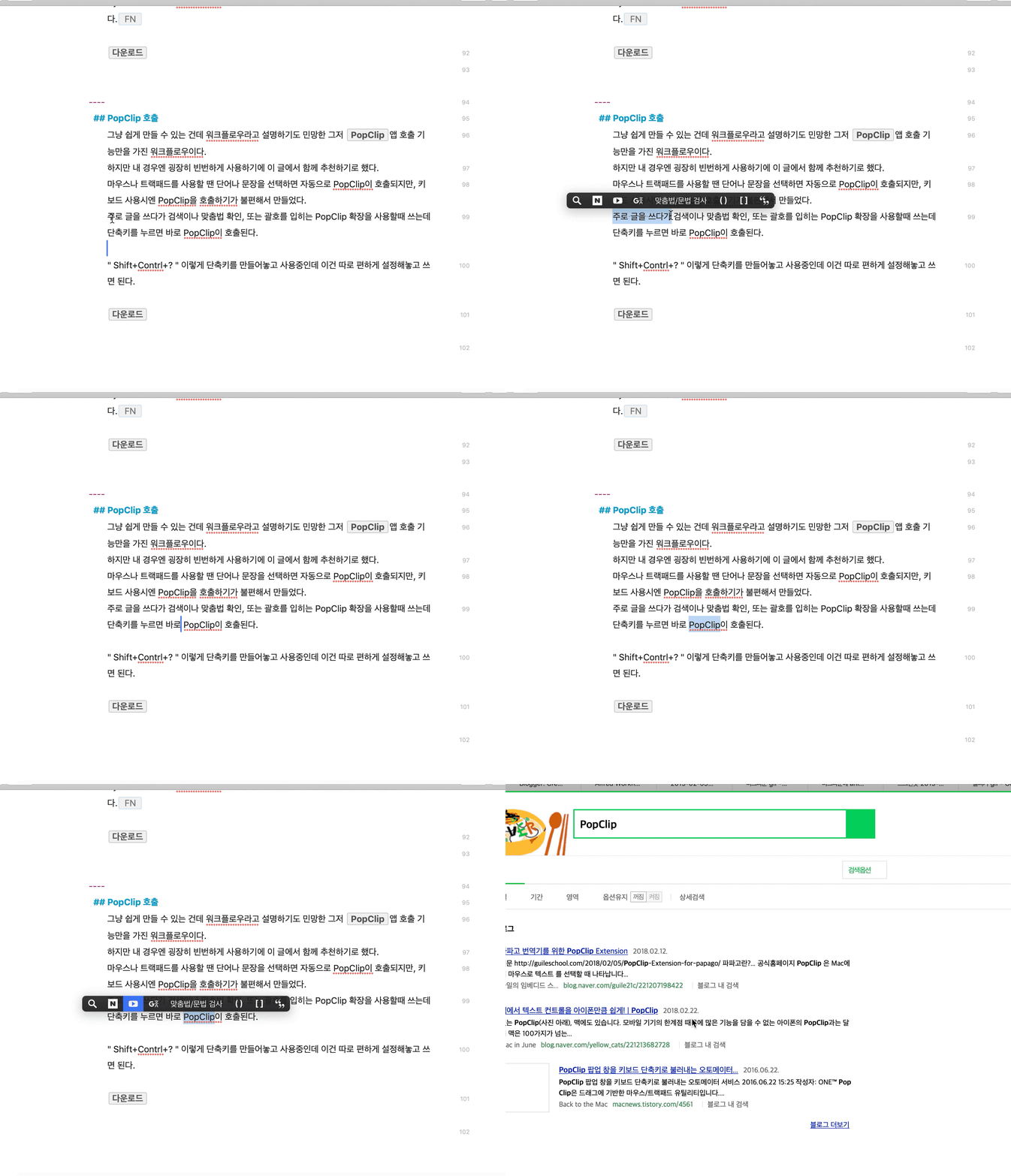
그냥 쉽게 만들 수 있는 건데 워크플로우라고 설명하기도 민망한, 단순히 PopClip앱 호출 기능만을 가진 워크플로우이다.
하지만 내 경우엔 굉장히 빈번하게 사용하기에 이 글에서 함께 추천하기로 했다.
마우스나 트랙패드를 사용할 땐 단어나 문장을 선택하면 자동으로 PopClip이 호출되지만,
키보드만 사용시엔 PopClip을 호출하기가 불편해서 만들었다.

주로 글을 쓰다가 검색이나 맞춤법 확인, 번역 또는 괄호를 입히는 PopClip 확장을 사용할때 쓰는데 단축키를 누르면 바로 PopClip이 호출된다.

Shift + Contrl + ?  

이렇게 단축키를 만들어놓고 사용중인데 이건 따로 편하게 설정해놓고 쓰면 된다.

다운로드


  1. 혹시 이 파일이 못미덥거나 혹은 다운로드 받은 워크플로우가 잘 작동하지 않는다면 원래의 정식 파일을 다운로드 받고 앞서 언급한 참조한 글을 보며 직접 수정해보는 것도 나쁘지 않다.
    정말 쉽다.  ↩

  2. 비슷한 워크플로우로 iThoughtsX 에서도 Marked 2로 연결시켜주는 워크플로우를 만들었었는데 iThoughtsX 개발자도 나처럼 Marked 2 앱을 활용하고 있었는지 이 기능을 업데이트하면서 기본 기능으로 추가시켰다.  ↩

Feb 2, 2019

공지사항

블로그 소개글

주제

아름답고 쓸모없는 것들에 대해 주로 다룹니다.


블로그 글쓴이

전공분야는 역사이고 인문학을 좋아하며
취미로 IT 관련 정보를 어깨너머로 훑어봅니다.


소통

덧글 기능은 사용하지 않습니다.
여러 이유가 있는데 가장 큰 이유로는 제가 덧글을 관리할 여유가 없습니다.
각각의 덧글에 대한 피드백을 할 여력이 없고,
스팸 덧글을 관리할 엄두 역시 없기 때문입니다.

뭐 이런 저런 이유로,
관리되지 않은 덧글창은 심미성을 저해한다 생각되어 사용하지 않습니다.
. .
.

라고 주장하지만,
… 그래도 혹시 몰라 하나의 소통창구는 숨겨(?)두었습니다.

블로그의 제일 아래쪽에 보면 트위터 주소가 있습니다.
클릭하면 이동합니다.

  • 혹시 제 글이 저작권 관련 문제가 된다거나,
  • 포스팅 내용에 있어 심각한 오류가 발견되었거나,
  • 사회적, 도의적으로 문제시 되는 글이 있다면
    … 이쪽으로 연락주시면 바로 조치하겠습니다.

포스팅 주기는 몹시 불규칙합니다.

글쓰는데 재주가 없어 포스팅 하나를 하는데도 시간이 많이 걸리는 통에
조그씩 조금씩 쓰다가 한번에 여러 포스팅을 게시하는 경우도 비일비재합니다.
바쁠땐 몇 년이고 포스팅이 중단될 수도 있습니다만… 글은 계속 쓸 계획입니다.

Recent List