Aug 15, 2022

Shottr - 맥에서 사용하는 강력하지만 가벼운 스크린샷 캡쳐 앱 (무료)

Napkin이라는 앱을 잘 쓰고 있었지만, 몇년전 갑자기 지원이 중단되었다. 이에 아쉬움을 달래며 대안을 찾던 중…
새로운 캡쳐앱을 하나 발견했다.

Shottr – Screenshot Annotation App For Mac

우선 개발자가 공개하는 데모 영상을 살펴보자


기능

데모 영상을 살펴보면 특장점들이 몇가지 보인다.

  1. 웹페이지에서 스크롤 스크린샷 지원
  2. 스크린샷 중 오브젝트 지우개 기능
  3. 텍스트 주석 첨부
  4. 픽셀간 거리 확인
  5. 픽셀 확대
  6. OCR (아쉽게도 한글은 안됨 ;;)
  7. 컬러 피커 기능

스크린샷을 자주 쓴다면 아마도 위 기능들을 거의 필수 기능이다. (특히 1,2,3번 기능)

아이패드가 있다면 유니버셜 컨트롤 기능을 통해 바로바로 스크린샷을 애플펜슬로 메모 추가할 수 있겠지만 이것도 사실 이용하다 보면 번거롭다.
키보드, 트랙패드, 마우스에서 손이 애플펜슬까지 가기가 번거롭단 뜻. (나의 경우는 그러했다 )


사용

앱을 다운받고 처음 실행시키면 위와 같은 화면이 뜬다.
화살표한 부분을 클릭하면 다음부터 맥을 부팅시 자동으로 앱을 활성화시킨다.
수동으로 앱을 활성화시키고자 한다면,
메뉴바에서 “Launch at Startup”의 체크를 해제하면 된다.


< 주의 >

Shottr 앱은 맥의 독에 나타나지 않고 메뉴바에서 활성화되는 앱이다.
따라서 독자적인 앱의 창은 없으며,
환경설정 및 기능을 구동하기 위해서는 메뉴바에 있는 아이콘에서 작동할 수 있다.


단축키 설정

맥은 기본적으로 스크린샷을 지원하는 단축키가 설정되어있다.
단축키를 자주 사용하는 경우 앱 개발자도 그렇고, 나 역시도 추천하는 방법이 바로 기본 단축키를 Shottr로 바꾸는 것이다.
(사용시 손가락이 덜 꼬인다 ;;)

  1. 맥의 ’환경설정-키보드-단축키’에서 디폴트값으로 설정되어있는 기본 단축키를 해제한다.

  2. Shottr 앱의 환경설정에서 다음 단축키를 등록해준다.

나는 위와 같이 설정해두고 사용한다.

그리고 기본적으로 다음 3가지 단축키만을 기본적으로 익숙하게 사용하면 끝!!

  • Cmd + Shift + 3 (전체화면 캡쳐)
  • Cmd + Shift + 4 (부분화면 캡쳐)
  • Cmd + Shift + 4 / Space (부분화면 중 해당 윈도우만 캡쳐)


그리고,
Shottr의 기본설정에서는 부분화면 캡쳐시,
스크린샷이 아주 조그맣게 뜨면서 이를 저장할지, 편집할지, 복사할지 등등을 선택할 수 있는 창이 뜨는데

이게 쓰다보면 생각보다 잘 안보인다. 그래서 그냥 스쳐지나갈때도 있다.


이에 나는 아래와 같이 설정해두고 사용한다.

위와 같이 설정을 하면,
캡쳐시 무조건 캡쳐된 화면을 편집할 수 있는 창이 뜬다.

이렇게 설정해두고 쓸때의 이점은,
1. 스크린샷이 내가 원하는대로 캡쳐됐는지 재확인
2. 저장없이 그대로 붙여넣고자 할땐, Command+S 만 누르면 클립보드로 복사된 후, 편집창은 사라진다.


가격

이 앱은 무료다.


개발자의 글을 보면 이렇게 어마어마한 앱 개발 프로젝트를 무려 취미로 진행중이다.

게다가 앞서 이야기했던 Napkin의 기능을 전달했더니 다음 업데이트 버전에 반영하겠다는 즐거운 소식도 전해들려왔다.


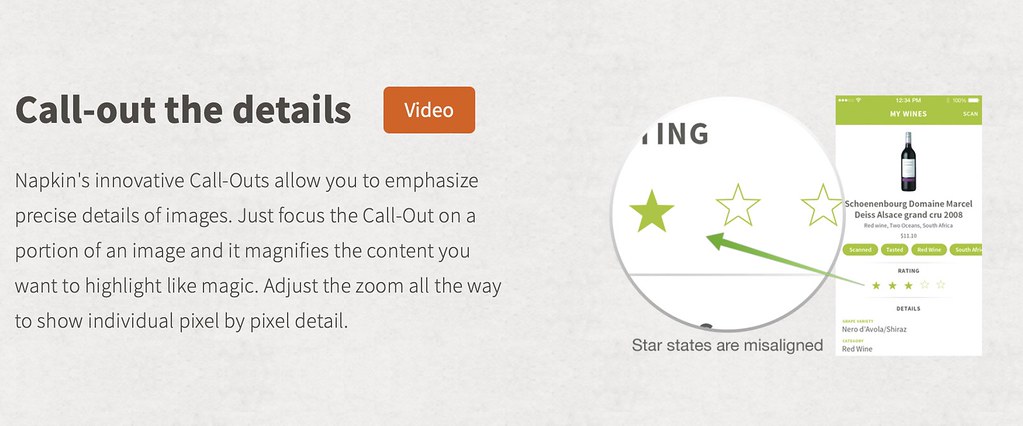
Napkin의 바로 이 기능이다.
( 스크린샷 중 일부를 돋보기로 확대하여 시인성을 높여주는 기능이다.)


또한, 그동안 해당 앱의 버전 내역을 보니 업데이트도 부지런히 되고 있다.


맥에서 캡쳐시, 스크린샷에 편집기능이 필요했다면 강력하게 추천


다운로드

Shottr – Screenshot Annotation App For Mac 웹페이지로 들어가면 바로 받을 수 있다.

이 글을 쓰는 현재 앱 버전은 1.5.4이며,
macOS 12.5에서 원활히 잘 작동된다.


Aug 13, 2022

맥북에 외장 모니터 연결시 해상도 관련 팁

맥북과 외장모니터를 함께 연결하여 사용할때, 사용자의 선택지는 크게 3가지가 있다.
1. 맥북 상판 디스플레이와 함께 외장모니터 사용 (Dual Dispaly)
2. 클램쉘 모드를 통한 외장모니터만을 사용 (Single Display)
3. 맥북만을 사용 (only laptop mode)


2022년 8월 이 글을 쓰는 현재시점에서의 최신 운영체제 버전은 다음과 같다.

macOS 12.5


맥북은 디스플레이 해상도 설정을 상황별로 기억한다.

위에서 3가지 방식을 언급하였다.
맥은 1, 2, 3 모두에 대한 해상도 설정을 따로 기억한다.
다시 말하자면,

  1. 맥북 상판 디스플레이와 함께 외장모니터 동시 사용시 설정한 2개(내장, 외장)의 디스플레이 해상도 설정값
  2. 클램쉘 모드를 통한 외장모니터만을 사용시 설정한 해상도 설정값
  3. 맥북만을 사용할때의 해상도 설정값

3가지의 설정값을 맥북은 모두 따로이 기억한다는 말이다.


대부분의 사용자들은

macOS - 환경설정 - 디스플레이 메뉴 중,
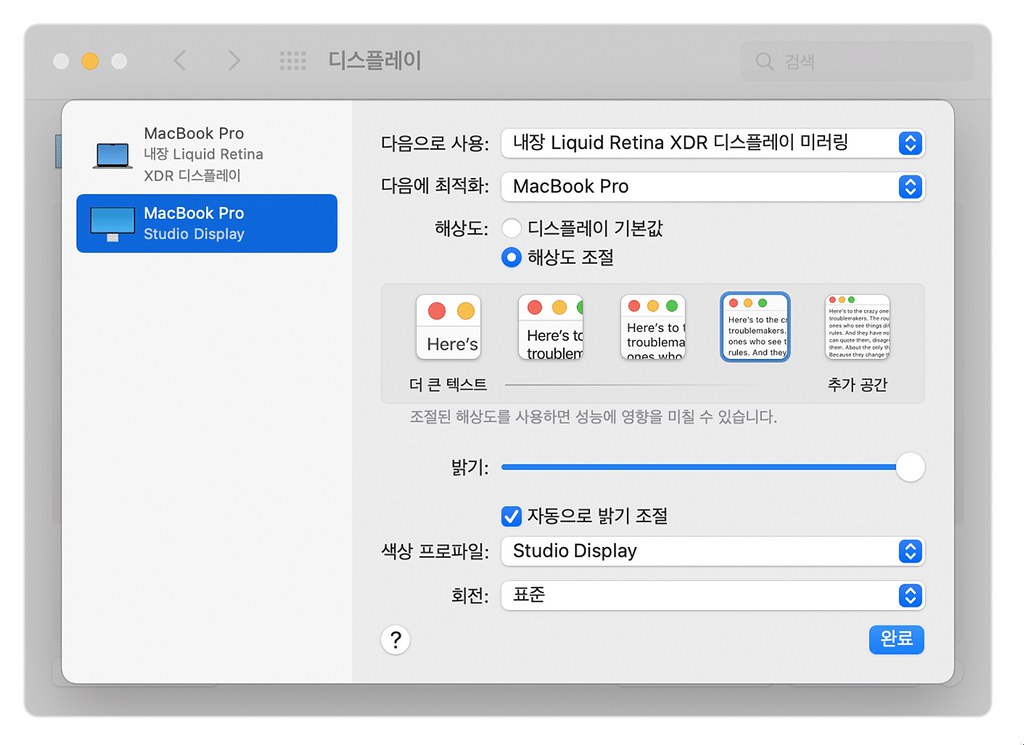
해상도 설정을 ’디스플레이 기본값’으로 두고 사용한다.[1]

해상도 조정 설정시 화면
해상도 조정 설정시 화면


하지만 일부 사용자들은 각자 상황에 따라 사용성에 맞게끔 조정하여 사용하기도 한다.[2]
예를 들면 4K 모니터 또는 그 이상의 해상도를 지원하는 모니터 사용자들의 경우 HiDPI 설정으로 사용하면서 모니터 인치에 따른 기본 정수배 또는 분수배로 해상도를 세팅한다.[3]


사용예시

나는 LG 울트라파인 4K 24인치와 맥북프로 16인치를 함께 사용중인데,
이 2개의 디스플레이는 해상도도, 인치도 모두 다르다.

작업실에서 외장모니터와 함께 사용시
1. 내장 디스플레이 1496 x 967 + 외장 모니터는 2304 x 1296 해상도로 설정해두고 쓴다. (이렇게 세팅시 양 모니터간 폰트 배율이 딱 맞다.)
2. 클램쉘 모드로 외장모니터만을 사용시 1920 x 1080 해상도 설정 (눈이 아파서 ;;)
3. 맥북 단독으로 쓸땐 디스플레이 기본값인 1728 x 1117 해상도로 설정

이렇게 해놓으면 해당 환경이 됐을때, 자동으로 맥북은 기억된 해상도로 디스플레이를 세팅한다.

외장모니터와 케이블을 연결해 듀얼로 쓰다가도 맥북의 상판을 닫으면,
즉, 위 1번 상황에서 2번상황으로 바뀌면 자동으로 외장모니터의 해상도가 변경된다는 말이다.

이것은 1, 2, 3번 중 어떤 상황으로 변경되더라도 동일하게 작동한다.

해상도는 해당 상황에서 최종적으로 설정한 값을 기억한다.

생각보다 굉장히 유용한 기능이다.


tmi

HiDPI 세팅시 정수배가 하드웨어 리소스를 덜먹는다고 하지만, 그래픽 관련 정밀작업이나 무거운 어플을 하드하게 돌리는게 아닌 일반적인 작업에서 크게 신경쓰지 않아도 된다고 생각한다.
그래서 나는 정수배, 분수배 크게 신경쓰지 않고 작업에 맞게끔 해상도를 변경해가며 사용중이다.

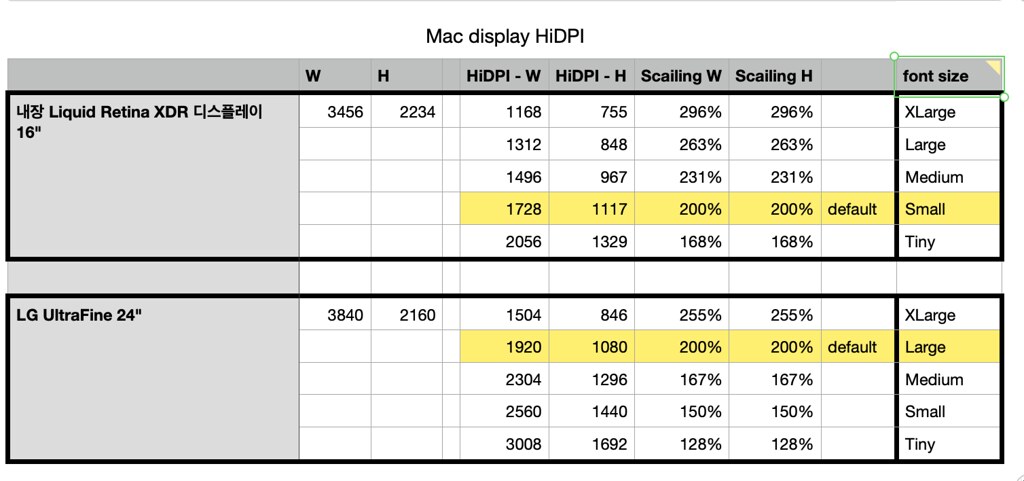
다음은 나의 경우 인치수가 다른 듀얼 디스플레이 사용시 폰트 사이즈를 맞추기 위해, 그리고 해상도의 정수배 확인을 위해 간단하게 만들어본 표이다.
(아마 나만 알아볼듯 한데…)
울트라파인 4K 외장모니터 사용시 배율


  1. 이에 대해선 Retina 디스플레이 사용하기 - Apple 지원 (KR)글을 살펴봐도 좋다.  ↩

  2. HiDPI - 나무위키 참조  ↩

  3. HiDPI관련 해상도 설정 및 본인에게 맞는 PPI를 찾을때, 맥에서 최적 Scaling의 모니터 크기/해상도 조합은? 글을 참조하였는데 큰 도움이 되었다.  ↩

Aug 7, 2022

맥 사파리에서 넷플릭스 4K 재생하는 방법

<수정> 2024-01-28
macOS 14.3 Sonoma 현재 버전에서는 아래 글 내용과는 달리 사파리 브라우저에서도 별다른 조치 없이 Netflix 4K 출력이 가능합니다.


문제

macOS의 Safari 브라우저에서 넷플릭스를 시청할때, 4K 화질로 재생이 되지 않는다.
하지만 Netflix에서는 4K UHD로 넷플릭스를 시청하는 방법라는 페이지에서,
macOS에서도 4K 화질의 영상을 지원한다고 소개하고 있다.
4K 넷플릭스 시청하는 방법

왜?

macOS의 safari 설정이 이상하다.

safari 사용자 에이전트에서 보면 2022년 8월을 기점으로 최신 업데이트가 되어있는 macOS 12.5에도 불구하고 Intel Mac OS X 10_15_7로 설정이 되어있다.

safari 사용자 에이전트

즉, Netflix에서 요구하는 11.0 이상의 버전임에도 불구하고 그 아래 버전으로 설정되어있기에 4K 재생이 되지 않는 것! 1
이에 번거롭지만 따로이 맥 버전만 바꿔주면 정상적으로 4K 영상이 재생된다.

어떻게

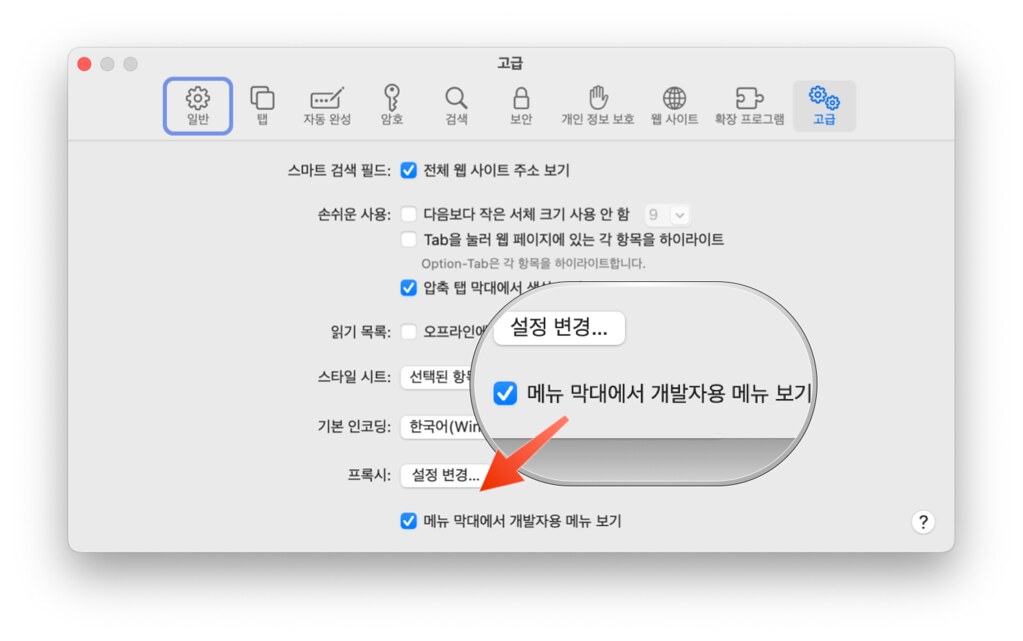
먼저 Safari를 개발자모드로 바꾼다.

개발자모드 변경은 설정에서 바꿀 수 있다.
safari 개발자모드 설정방법

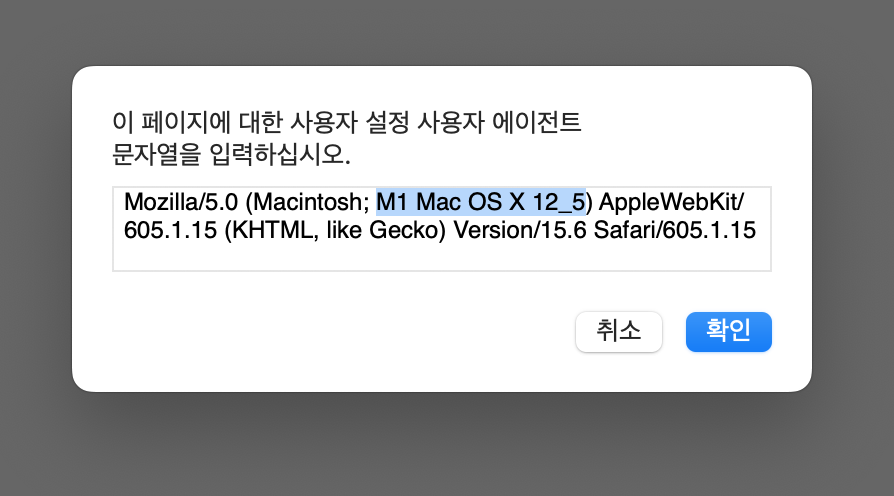
다음 사용자 에이전시에서 기본으로 되어있는 설정을 기타로 클릭한 뒤,
맥 버전을 다음과 같이 바꾸어주면 된다.

M1 Mac OS X 12_52

사용자 에이전시 설정 변환

사용자 에이전시 변환값

혹시나 원래 값을 백업해둬야하지 않을까 하는 우려가 있을 수 있지만,
다행히 새 탭을 열면 사용자 에이전시 값은 자동으로 초기화 복구된다. 3
걱정 안해도 된다.

사용자 에이전시 값을 바꾸면,
현재 보고 있던 넷플릭스 창은 새로고침이 되며
정상적으로 4K 화질로 재생됨을 알 수 있다.
물론 인터넷 상황에 따라 4K로 화질이 바뀌기까지 수 초 내지 수 분이 걸릴 수 있다.

Netflix 4K 재생확인

참고

현재 Safari에서 재생중인 Netflix 화질을 볼 수 있는 단축키는
control + option + shift + D


  1. Apple에서도 분명히 이 문제를 알고 있을듯 한데 몇년 째 왜 안고쳐주는지 모르겠다.

  2. 꼭 시작 단어를 M1으로 하지않고 intel로 하여도 상관없다. Intel Mac OS X 12_5

  3. 사용자 에이전시를 새로 설정한건 해당 탭에서만 적용된다. 즉, 설정했던 탭을 닫고 다른 탭에서 넷플릭스를 재생하면 사용자 에이전시는 초기화되어있기 때문에 위 작업을 다시 해줘야 한다.

Aug 4, 2022

해피해킹 하이브리드 Type-S 리뷰

키보드의 끝판왕?
리얼포스와 함께 항상 거론되는 키보드, 해피해킹


해피해킹 프로페셔널 하이브리드 Type-S

HHKB Hybrid Type-S
Type-S보다 일반 버전이 되려 타이핑하는 맛이 있다고 하던데 둘다 써보질 않아 이에 대해선 자세히 말할 수가 없다.
하지만 들리는 말로는 일반버전의 타건감에 비해 도각거리거리는 느낌이나 키압이 더 낮아졌다고 한다.

다만, Type-S 버전에서 이전 세대에서 늘 언급되던 스페이스바 찰랑거림 현상이 개선되었다는 을 보고 일반버전과 고민하다 Type-S버전으로 결정하였다.


구매금액

환율 때문인지, 제품금액 자체가 오른건지 모르겠지만 이전 글을 찾아보면 2019년, 2020년에는 30만원 중반대에 구매할 수 있었던것 같은데 아무리 찾아도 40만원 밑으로는 구할 수가 없었다.
관부가세까지 모두 포함해서 약 45만원 정도 들어갔다.


키 배열

해피해킹의 키 레이아웃은 다음과 같다.

이미지 출처 : Layout - hhkb.io

처음 해피해킹을 가지고 글을 쓰는데, 10분이면 끝날 글이 30분이 걸렸다.
키 배열의 혼란때문이었는데 타이핑 중 손가락이 급제동을 걸때마다 진땀을 뺐다.

사용빈도에 따른 키배열 부적응 순서는 다음과 같았다.

  1. Delete 키는 [BackSpace + Fn]이 아니라 [` + Fn]
  2. ` 키의 위치
    • 특히 ~ 표시. 카카오톡 할때 자꾸 ESC 키를 누르게 되어 창을 끄게 된다 ;;
  3. CapsLock은 [Fn + Tab]으로 누른다는 사실 (무각이라 몰랐음)
  4. BackSpace 키가 일반배열보다 한 줄 아래 위치함으로 인한 오타
  5. \ 키의 애매한 위치 (난 대부분의 상용구 호출이 \키로 시작한다)

컨트롤키와 캡스락키 자리 같은 경우,
이건 원래도 이렇게 써왔기에 오히려 따로 키맵핑을 하지 않아도 되어 더 좋았다.

방향키의 경우 한 3일 정도 사용하니 어느정도 적응이 되긴 하는데, 커맨드키 또는 옵션키와의 조합으로 쓸땐 무의식중에 쓰기는 하는데 손가락이 너무 많이 사용되다보니 내가 제대로 누르고 있나 의식적으로 확인이 들어가게 된다.

웹에서 찾아보니 보통 소지로 Fn키를 누르고,
검지로 ←, ↓
중지로 ↑, →를 누른다고 하던데
난 ←만 검지로 누르고 나머지는 모두 중지로 누르는게 손 이동 범위가 가장 적어서 이렇게 사용하게 된다.

그리고 맥에서는 별다른 설정없이 Fn + O, P를 누르면 화면밝기가 조정되던데 아마도 맥에서는 스크롤 락키가 그렇게 할당되어있는것 같다.[1]


타건감

사용했던 기종
- 레오폴드 FC660C 45g[2]
- 콕스 엠프리스 50g[3]
이렇게 무접점 키보드만 2종류 사용해보았다.

  • 개인적으로 타건감은 FC660C가 가장 좋았던것 같다. 서걱거림이라고 할까? 그 맛이 있다.
  • 콕스 엠프리스는 키압 5g차이인데 확실히 느껴진다. 해피해킹이 좀 더 가볍다.
  • 워낙 키보드 끝판왕이라는 말을 들어서 그런지 기대가 컸었는데, 이쁜거 말고는 사실 사용하기에는 FC660C가 그립다.
  • 소리는 그렇게 시끄럽진 않다. (사무실에서도 쓸만한 정도)

사용기

의외로 Delete키를 누르려는데 손가락이 지나치게 불편하다.
오른손 새끼손가락에 Fn, 셋째 손가락에 `키를 누르려니 손목이 지나치게 꺾인다.
가장 편한건, 손을 우측으로 조금 이동시키고 엄지로 Fn, 중지로 `키를 누르는게 확실하게 손끝에 들어오기는 한다. (그런데 이렇게 사용하면 오른손의 이동범위가 커진다는 아이러니)

해피해킹의 가장 큰 이점은 손의 이동범위를 최소화한다라고 한다.
미니 키보드라 확실히 오른손의 이동범위는 좁다. 단, 그만큼 새끼손가락이 피곤하다
개인적인 의견으로는 텐키리스에서 오른손이 방향키만큼 움직이는 범위와 해피해킹에서 방향키를 잡기위해 살짝 움직이는 범위가 차이는 나지만 이미 움직인다는 부분에서 과연 유의미한 효율성을 보일까 하는게 의문.


기타

배터리

  • 개인적으로 내장형 배터리보단 교체형 배터리를 선호한다. [4]
    배터리 수명이 곧 본품의 수명이 되기 때문.
  • 이러한 점은, 요즘 고급라인에서는 잘 구성하고 있지 않은 교체형 배터리 방식이지만 마음에 든다.

높이

  • FC660C를 사용해본지가 꽤 되어서 비교가 안된다.
  • 지금은 책상 높이가 내 앉은 키에 비해 살짝 낮아서인지 팜레스트 없이도 그리 크게 불편하지는 않다.
  • 아이러니하게도 일단 원목팜레스트는 주문해놓았다. ;;

키캡놀이?


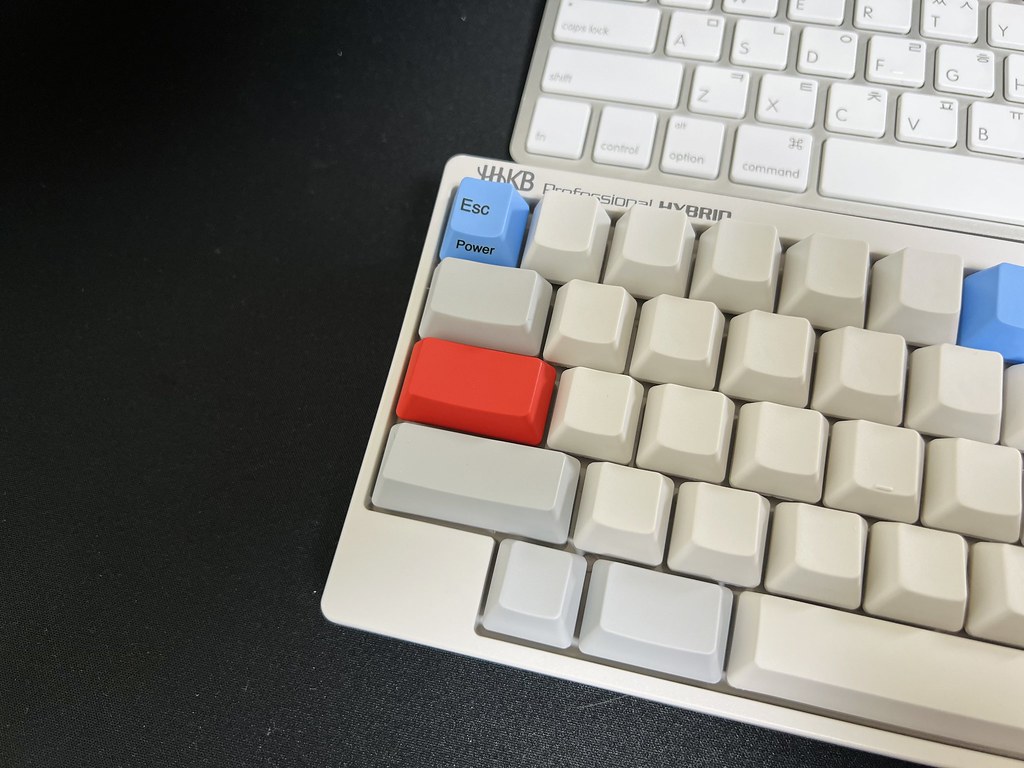
키보드 주문시 추가 옵션에 있는 컨트롤, ESC 컬러 키캡으로만 포인트를 주었다.
그리고 남은 컬러 키캡을 5, 0에 배치하여 무각에서 숫자키를 판별할때 유용하게 인식하고 있다.

세팅

DIP 스위치는 다음 3개만 ON

  • 2번(커맨드키, 옵션키 자리를 맥북 키배열과 일치)
  • 3번(Delete키를 BackSpace키로)
  • 6번(대기중 슬립모드 비활성화)

장단점 정리

장점

  • 이쁘다. (무각은 정말 이쁘다.)
  • 책상에서 자리를 덜차지한다.
  • VIM 배열 위주로 쓴다면 위 2가지 장점의 비중이 더 커진다.

단점

  • 비싸다. (손가락이 아 이거 아니면 도저히 못쓰겠다라는 희귀손가락 아니고서는 솔직히 비추)
  • 높은 높이로 인해 팜레스트가 필요하다.
  • 다른 키보드와 교대로 쓴다면 배열 적응문제에서 많은 오타 예상
  • 타건감? 웹상에서 떠도는 만큼인지는 솔직히 잘 모르겠다 ;; (지극히 개인적 의견)

추천여부?

솔직히 아직까지는 비추다.
이 가격주고 살바에는 차라리 다른걸 써보라고 할듯하다.
음질좋은 이어폰, 헤드폰도 막귀는 크게 못느끼는 것처럼, 키보드도 그저 일반 멤브레인 키보드 쓰다가 기계식 키보드 썼을때의 신기성 정도랄까?


그럼 나는 왜 이걸 샀는가?

  • 웹에서 늘 보다보니 해피해킹에 대한 막연한 선망이 있었다.
    (그만큼 기대가 커서인지 실망도 컸다.)
  • 책상에서 키보드가 차지하는 부분을 최소화 하고 싶었다.
  • 텐키리스보다 더 작은 미니키보드를 원했는데 이왕이면 미니키보드 중 최고라는 해피해킹을 한번은 써보자, 지금 아니면 언제 써보겠는가? 라는 생각도 있었다.

  1. 콕스 엠프리스 키보드에서도 동일한 키가 화면밝기 키 기능을 하였다.  ↩

  2. FC660C는 약 2년간 사용하다가 집에서 쓸일이 거의 없어서 방출했었는데 좀 아쉽다.  ↩

  3. 콕스 엠프리스는 108키. 회사에서 엑셀을 간간히 다루는 통에 사용중  ↩

  4. 때문에 매직키보드, 매직트랙패드, 매직마우스 모두 교체형 배터리를 사용하는 1세대를 계속 사용중. 구입한지 8년이 넘어가는데 아직까지도 모두 멀쩡하다.  ↩

May 16, 2019

macOS 메세지 앱의 아카이브, 대화내용 백업

가끔 대화방을 백업하거나 찾아볼 일이 생길 때가 있는데
카톡과는 달리 메세지앱은 대화내용을 내보내기가 좀 불편합니다.
(물론 PDF 출력을 해도 되지만… 쓸데없는 공백과 불필요한 용량만 잡아먹는 것 같고 또 공적인 효력을 크게 발할것 같지도 않을것 같고 뭐 기타 등등)

그래서 Finder를 뒤적거리다가 메세지 앱 아카이브 데이터가 보존된 주소를 찾았는데
데이터를 살펴보다 깜짝 놀랐습니다.

우선 요세미티? 시에라? 정확히 기억은 안나는데 아이메세지 뿐만 아닌 일반 텍스트 메세지를 아이폰에서 맥으로 전달하기 기능이 도입된 그 시기부터 저는 이 기능을 매우 유용하게 사용해왔습니다.
(지금은 아이클라우드 메세지 동기화로 더욱 관리가 편해져서 너무 좋습니다.)

그런데 그 때부터 주고받은 모든 메세지가 하나도 남김없이 모두 보존(?)되어 있더군요.
심지어 메세지 앱에서 지웠던 메세지도 모두 데이터가 있습니다.
즉 맥으로 전달하기 시점부터 아이클라우드 메세지 동기화로 인해 맥으로 연결된 모든 메세지의 데이터입니다.

만약 중간에 macOS를 새로 설치하고 타임머신 복원을 하지 않았다면 모든 기록이 없을지도 모릅니다.
그래도 일단 아이메세지나 일반 SMS 자주 이용하시는 분이라면 꽤 유용할 듯 싶습니다.

Finder 주소는

/Users/사용자명/Library/Messages/Archive

사용자명 부분에는 Finder에서 ’ Shift+Command+H ’ 누르면 나오는 그 사용자 명을 넣어주시면 되고, 참고로 라이브러리 폴더는 일반적인 접근으로는 Finder에서 숨겨져있기에 접근이 안됩니다.
이에 ’shift + command + G ’를 눌러 폴더 바로가기에다가 위 주소를 넣으면 접근이 가능합니다.


저는 Devonthink를 사용하고 있는지라 백업폴더를 임폴트 시켜놓고 옛 기록들을 살펴보는데 통합검색에서 관련 자료뿐만 아니라 검색어와 관련된 옛 대화들까지 모두 찾아볼 수 있어 꽤 유용합니다

아! 그리고 이 데이터는 꼭 Devonthink가 아니더라도 스팟라이트에서도 검색이 가능합니다.
이건 ’설정 - 스팟라이트 - 검색결과’에서 메일 및 메세지 부분에 해당 체크를 하시면 됩니다.

주의> 혹시나 해서 말씀드리지만 라이브러리 폴더는 함부로 만지면 곤란한 경우가 생길 수 있습니다.
필히 폴더 복사 등 따로이 백업본으로 살펴보시기 바랍니다.
확실하진 않은데 일단 제가 만져본 경험으로는,
메세지 앱의 아카이브 폴더에 있는 ichat 파일은 조금이라도 수정을 가하면 파일양식이 바로 깨져버리더군요.
즉 메세지앱에서 사용할 수 없는 유형의 파일로 인식되니 필히 주의를 요하시기 바랍니다.

Apr 26, 2019

iOS 에버노트의 내부링크를 클래식링크로 바꿔주는 단축어

iOS 에버노트에서 노트의 내부링크를 클래식링크로 바꿔주는 단축어 공유합니다.

https://www.icloud.com/shortcuts/7b0c6ae125bf4218922b4cae949faff2


사용법

우선 아이폰 또는 아이패드에서 에버노트 앱을 실행합니다.

그리고 위 이미지와 같이 에버노트의 개별 노트에서 상단의 사람모양을 탭을 하면 공유 메뉴가 나타납니다

여기서 가장 아랫쪽에 위치한 ‘다른 공유 옵션’을 탭합니다.
그리고 내부링크 복사를 누른 뒤,
단축어를 실행하면 클립보드에는 내부링크 주소가 아닌 클래식링크 주소로 남겨집니다.

내부 링크와 클래식 링크의 차이점?

내부링크는 클릭할 시, 에버노트 웹으로 연결되지만,
클래식링크는 해당 디바이스에 설치되어 있는 에버노트 어플로 연결된다는 차이점이 있습니다.

내부링크의 경우에는,
우선 타인에게로의 ’공유’라는 옵션이 아니기 때문에 공유링크가 따로이 생성되지 않습니다. 즉, 원래 해당 노트가 가지고 있는 고유의 링크를 보여줄 뿐이며 개인 사용자가 자신의 노트에 그저 더욱 빠르게 접근할 수 있게 하는 주소일 뿐입니다. 따라서 웹에서 접속할 시, 사용하는 디바이스의 브라우저가 자신의 에버노트 계정에 ’자동 로그인’이 되어있는 상태가 아니라면 매번 로그인을 해야만 정상적으로 노트가 보여진다는 단점이 있습니다.

반면 클래식 링크를 사용할 경우, 
우선 사파리에 쓸데없는 탭을 하나 더 띄우지 않아도 되며, 필요시 웹 에버노트의 로그인도 해야하는데 이런 번거로움을 줄여줍니다.
그리고 이 차이는 생각보다 효율성 측면에서 큰 이점을 보여줍니다.

클래식 링크는 iOS와 macOS, Windows에 설치되어 있는 에버노트 앱을 모두 지원합니다.

저는 주로 할일 어플 Things에서 해당 관련 자료를 클래식링크를 걸어두고 사용합니다.
특히 모바일에서는 앱 전환이 신속하게 이루어지기 때문에 무척 만족스럽습니다.

컴퓨터에서는

해당노트에서 마우스 우클릭 후 나오는 ‘내부링크 복사’를 Option 키(맥)나 Alt 키(윈도우)와 함께 누르면 클래식 링크로 복사할 수 있습니다.

무척이나 유용한 기능인데 에버노트 측에서는 이 유용한 기능을 왜 숨겨놓았는지 모르겠습니다.

Mar 28, 2019

현재 웹에서 글의 제목과 url만 클립보드에 넣고싶다면? - Alfred Workflow

macOS 최신버전(정확히 언제부터인지는 모르겠지만)에서는 사파리 브라우저에서 트위터, 페이스북 등으로 내보내는 공유탭이 사라졌다.

가끔씩 재미있는 웹이나 주목할만한 뉴스 기사를 주변 지인에게나 sns를 통해 공유하는데 링크만을 덩그러니 던져주는 것보단 제목과 함께 하는 것이 더 성의있지 않을까 생각한다.

이에 기존에 Alfred에서 잘 쓰고 있던 Copy URL 워크플로우를 조금 수정했다.

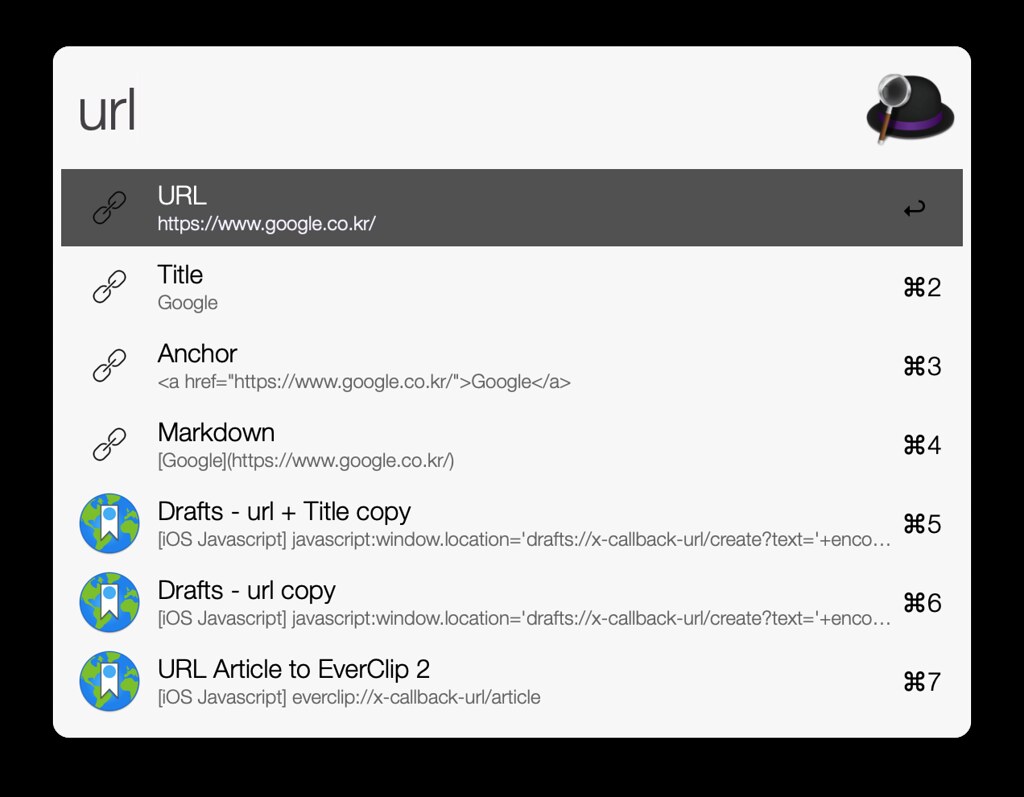
우선 기존의 워크플로우는 이렇다

기존의 워크플로우에서는 선택 메뉴 중 Title 탭이 보고있는 웹의 글 제목만을 복사하는데 생각보다 이게 크게 쓰일 일이 없었다.
게다가 제목과 링크를 같이 주려면 2번이나 복사해야되는 비효율적인 문제가 있었다.

수정한 내용은
- 보고있는 웹의 글 제목과 해당 웹의 url주소를 같이 복사
- 자주 사용하지 않는 Anchor 탭을 제일 하단부로 내리고 Markdown 탭과 순서를 바꿈

아무래도 사용패턴에 좀 더 최적화시켰다고나 할까?

글로 표현하기가 좀 애매해서 gif 영상을 만들었다.

워크플로우 다운로드 


기존의 copyURL 워크플로우를 설치하고 사용하던 경우에는 정상적으로 작동하지 않는다.
이 경우엔, 아래 finder 주소의 json파일을 지우고 다시 워크플로우를 다시 설치하면 된다. [1]

 ~/Library/Application Support/Alfred 3/Workflow Data/com.fallroot.copyurl/config.json

  1. 이 파일은 삭제하거나 수정되더라도 워크플로우가 실행되면 자동으로 생성되는 파일이라 걱정없이 지워도 된다.  ↩

Mar 27, 2019

macOS에서 시스템 메뉴에 한글, 영어가 섞여나올 때

macOS를 업데이트하고 언어설정이 한글로 되어있는 시스템 메뉴에서 종종 영어가 섞여 나올때가 있다.
시스템 종료를 눌렀을 때 확인 버튼을 누르는 화면에서 영어가 나온다던가 로그인 화면에서 영어로 나오는게 대표적인 증상.
이는 단순히 언어설정이 꼬인 것일 뿐이니 큰 걱정하지 않아도 된다.

해결법

우선 시스템 환경설정 - 언어 및 지역에서 다른 언어가 함께 있다면 ’한국어’를 최상단으로 올려준다.
이미 그렇게 되어있거나 별 이상없다면 바로 다음 단계.

터미널 앱을 열고

sudo languagesetup

입력 후 비번을 입력

한국어를 선택, 해당 번호인 ’ 10 ’을 입력하고 Enter

다음과 같이 아래쪽에 ’ ko ’라고 되었다면 끝.

마지막으로 재부팅하면 정상적으로 한글 메뉴가 나오는 화면을 볼 수 있다.

Feb 28, 2019

실제 아날로그 필름의 느낌을 내고 싶다면? RNI Films 앱 추천

VSCO 구독에 대한 고민으로
아날로그 필터 프리셋을 좀 찾다가 우연히 발견했다.
국내에서는 비슷한 프리셋 앱으로 Analog 시리즈의 앱이나 VSCO에 비해 소수의 매니아들만이 사용하는 통에 앱스토어의 사진 카테고리 순위에서는 전혀 찾아볼 수 없지만,
구글링을 해보면 해외에선 꽤 유명함을 알 수 있다.
심지어 레딧에서는 VSCO와 RNI Films 사이에서 무엇이 더 낫냐를 두고 설전이 벌어지기도 했다.

RNI Films는 VSCO와 마찬가지로 라이트룸 프리셋도 같이 제작한다.
그런데 아날로그 필름 프리셋만을 주 타겟으로 삼아서인지 마케팅이나 인지도면에서는 다소 매니악한 모양새이다.

간단히 유명한 VSCO와 비교를 해보자면…
흑백필름으로 유명한 Ilford사의 필름 프리셋을 동일하게 적용시켜봤는데 아쉽게도 VSCO에는 FP4 필름이 없어서 HP5 필름 하나만을 예로 들어본다. [1]

필름 구현도

이 사진이 원본 사진이다.


VSCO와 RNI films에서 동일하게 Ilford HP5 필터를 적용시켜보면…
VSCO는 fade가 과하게 들어가고 contrast값이 꽤 낮게 들어가있는 것을 알 수 있다.
대비값은 HP5가 아니라 FP4 필름값에 가깝게 갖다쓴것 같은데…
(실제 HP5 필름은 Medium Contrast군에 속하지만 FP4에 비해 꽤 High contrast를 보여준다.)
아마도 VSCO는 일포드 특유의 부드러운 입자 표현을 fade로 표현하려한 것 같다는 생각이 든다.
(Fade 값이 일단 들어가면 Fade를 더 증가시키긴 쉬워도 어지간한 편집툴에서 Fade를 감소시키긴 어렵다.)

Ilford 필름 애용자로서의 느낌은 RNI가 더 정확하게 느껴진다.

앱의 기능적 장단점

단점을 먼저 말해보자면

우선 RNI Films는 VSCO에 비해 앱이 좀 단순하고 기능면에서도 부족하다.

  1. 일단 편집툴에서 편집시 사진 확대가 안된다. 이에 grain이나 기타 정밀 편집시 느낌(?!)으로 편집해야 한다.

  2. VSCO에 비해 편집툴의 종류가 조금 차이나는데 Border나 피부톤, HSL 이런건 억다. 그리고 가장 아쉬운 점으로 즐겨찾기 기능도 없다.

  3. 아이패드 버전이 없다. 유니버셜도 아니고 따로 패드버전 앱도 없고 그냥 아이폰 앱만 있다.

  4. 앱에 카메라 촬영기능이 없다. 사진은 기본카메라로 찍고 이 앱은 오직 편집만 한다. 이는 기본 카메라를 주로 사용하는 이들에겐 단점이 아닐 수 있다.

장점

  1. 우선 가장 중요한 필름 구현 충실도가 높다. 이는 개인적인 느낌이며 실제 해외포럼에서도 종종 이와 관련하여 언급되지만 어디까지나 주관적인 부분이라 한번 사용해보시고 직접 보는게 좋을 것 같다.

  2. 사진 편집 과정이 매우 간결하다. VSCO의 경우 사진을 편집하려면, 우선 앱 내로 사진을 불러오고, 수정탭을 누르고 프리셋과 편집 과정으로 들어가게 된다. 그리고 편집이 끝나고 내 카메라롤에 저장하기까지 몇번의 탭이 더 필요하다. [2] 반면 RNI의 경우 사진을 불러오면 바로 편집에 들어가고 편집 후 카메라롤로 저장하기까지의 과정이 비교적 매우 단순합니다.

  3. 앱 구동이 상당히 가볍다. 저널이나 쓸데없는 기능없이 오로지 편집 기능에만 충실하다. 하지만 이건 사용자에 따라 호불호가 갈릴수 있겠다.

  4. 편집 툴에 Dust 기능이 있다. 필름 스캔시 먼지 같은걸 표현해주는데 아날로그 느낌 낼 때 Grain과 더불어 잘 쓰면 꽤 그럴듯 하다.

나는 개인적으로 1, 2, 3번이 주는 경험이 너무 좋아서 VSCO에서 이 앱으로 메인 편집앱을 바꿨다.

앱은 역시 무료이고 인앱으로 추가 필터들이 있다.
추가필터는 각 카테고리에서 총 6개가 더 있다.
- Negative 2개
- Slide
- Intant
- BW
- Vintage
이 중 Slide 카테고리 내의 추가필터는 SNS 공유로서 Unlock된다.

각 카테고리 내에 무료 필터가 꽤 많으니 직접 사용해보고 추가필터를 구입할지 여부를 결정할 수 있는데… 단점은 추가필터의 효과를 미리 경험해볼 수 없다는 부분에서 좀 아쉬웠다.
하지만 언락해서 사용해본 결과 나는 만족스러웠다.

참고로 이 앱의 프리셋은 엄청 예쁜 프리셋을 파는 것이 아니다.
실제 아날로그 필름의 효과를 구현하기 위한 프리셋 용도이다.

따라서 구입시, 예쁘게 보이는 것과는 별도로 고민을 해봐야하지 않나 하는 생각도 든다.

참고로 iOS 앱만 지원하며 Android 앱은 아직 없다.

RNI Films 웹사이트

RNI Filmes 앱


  1. 필름에 대한 간략한 정보를 추가한다면,
    HP5는 풍부한 계조와 높은 노출포용도가 특징이고, FP4는 매우 고운 입자와 높은 선예도가 특징이다.  ↩

  2. 참고로 나는 개인적으로 이 방식이 너무 불편했다. 포토샾처럼 자체적으로 편집 내역을 보존하려고 이런 방식을 쓰는것 같은데, 특히 사진앱의 사진과는 별도로 VSCO 앱 내에서의 사진이 따로 쌓이다 보니 관리면에서 번거롭다. 게다가 폰에서의 사진 편집은 간단히 빠르게 하는걸 선호하는데 이 과정이 오래 걸리면 자연히 보정작업을 미루게 되고 그러다보면 나중에 보정할 사진이 쌓이다보니 아예 건들지도 않게 되던 경험이 많아서이다.  ↩

Feb 7, 2019

Alfred 3에서 사용중인 테마 공유

맥에서 Alfred는 워낙 최애앱인지라 이것 저것 만져보고 더 잘 사용하기 위해 늘 고민하고 테마도 입맛대로 바꾸면서 사용해보고… 아마 다들 그러시지 않을까 싶다.

전부터 macOS가 메이저 업그레이드 할때마다 OS의 분위기에 맞춰 조금씩 테마를 고쳐서 사용하곤 했는데, 현재 사용중인 테마를 공개하고자 한다.

우선 Alfred의 테마는 Alfred Preferences의 Appearance 탭에서 설정하거나 수정할 수 있다.


이건 엘캐피탄 이후 시에라, 하이시에라를 거쳐가며 조금씩 폰트와 투명도, 크기, 그림자 등을 손보며 써온 테마인데 현재도 light theme에선 이걸 사용중이다.
가장 깔끔하고 마음에 든다.
다운로드


macOS 10.14인 모하비에서는 다크모드가 도드라지는 특징을 보여준다.
다크모드는 물론 이전 OS부터 있었지만 더욱 더 최적화되었다고나 할까.
여튼, 다크모드를 사용할 때 쓰려고 만든 테마다.
다운로드


Alfred의 테마를 손보기란 매우 쉽다.
스스로 조금씩 만져보며 자신의 모니터 크기에 어울리게, 또는 가장 최적화되고 이쁜 테마로 직접 커스터마이징 해봄을 추천한다.

Ulysses의 문서를 Marked 2로 열기

기본적으로 Ulysses 앱은 다른 앱으로 내보내기를 지원한다.

마크다운으로 글을 작성하다보면 미리보기를 수시로 할 때가 많고 이러한 와중에 Ulysses의 기본 미리보기가 아닌 특정앱으로 내보내어 미리보기를 할 경우엔 이 과정이 상당히 번거롭고 손이 많이 간다고 느껴진다.

이 과정을 조금 간략히 할 수 있는 팁이 있다.

우선 Ulysses의 우측 상단에 있는 내보내기 메뉴의 단축키는 ‘ Command + 6 ’ 이다.
그리고 이 내보내기 화면에서 Tab을 누르면, 아래 파란색부분의 메뉴설정이 바뀐다.

여기서 Open in - Marked 2로 설정을 해두면 된다.

그리고 이제부턴

Command + 6

Enter  

이렇게 두 번만 두드리면 바로 Marked 2로 열어볼 수 있다.

참고로 내보내기 창에서 Text, Html, ePub, PDF 등의 메뉴에서(화살표 되어있는 부분) 아래 파란부분은 따로이 기억된다. 즉 Text로 했을 땐, Marked 2로 기억시켜놓았더라도, 다른 부분은 그냥 기본 preview로 나온다. 다른 부분도 바꾸고 싶을 땐 각기 설정해놓으면 된다.

참조 - How to preview Ulysses’ sheets with Marked 2 | Arno’s tech blog

Feb 5, 2019

Alfred Workflow 추천

일반적인 사용 환경에서 추천할 만한 워크플로우 몇 개를 추려 간략히 소개한다.

현재 사용환경은…
MacOS 10.14.3
Alfred 3.8 버전을 이용중이며,
모두 이상없이 작동하는 워크플로우이다.


alfred-Switch-bluetooth


맥에서 기억된 블루투스의 목록을 보여주고 연결을 On / Off 할 수 있는 워크플로우.

폰이나 패드에 연결되어있는 AirPods을 다시 맥으로 연결할 때 주로 쓴다.
에어팟을 사용중이라면 꽤 추천한다.

다운로드


AppDelete

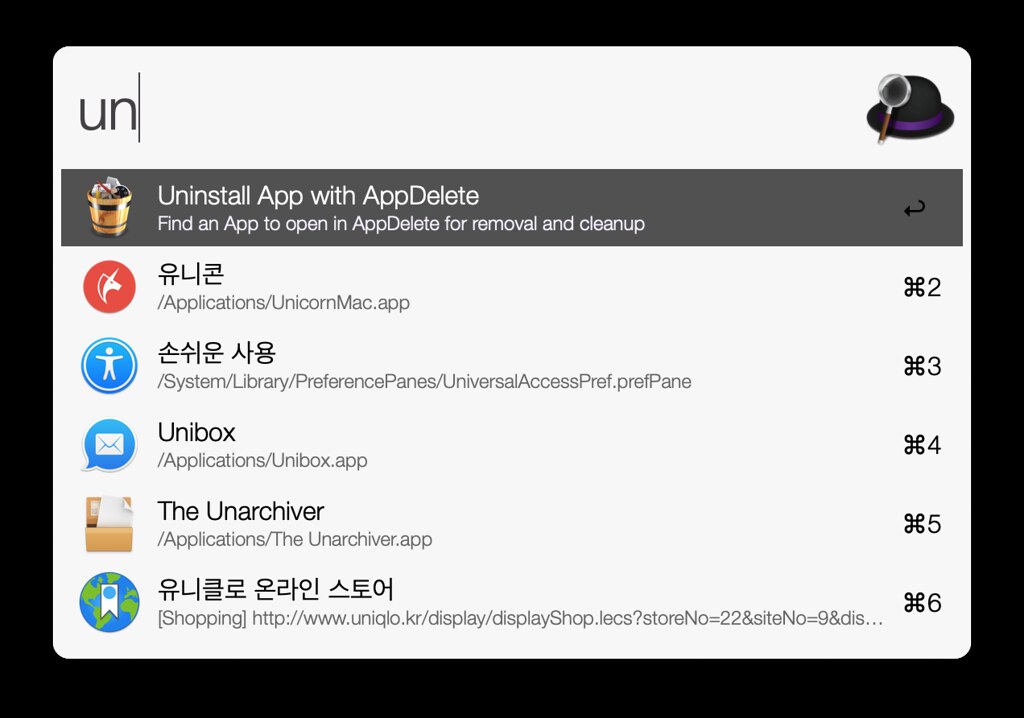
맥 언인스톨 어플인 AppDelete를 사용중이라면 강력하게 추천하는 워크플로우


Alfred 호출 후 삭제할 어플의 이름만 적으면 끝!

다운로드


Bookmark

Pinboard를 사용중이라면 강력하게 추천하는 워크플로우.
이 것은 클리앙의 jmjeong님께서 만든 워크플로우인데
jmjeong님의 Pinboard 관련 워크플로우는 2가지가 있다.

하나는 Alfred Pinboard search workflow이고,
다른 하나는 Boomark라는 이름의 워크플로우이다.

차이점은 후자인 경우엔 Pinboard 계정이 없더라도 사용할 수 있고,
Pinboard에 사이트 등록시 다중 태그 입력이 편하다는 장점이 있다.
나의 소개글보단 처음 이 워크플로우를 공개할 당시 jmjeong님께서 클리앙에 올리신 소개글을 한번 읽어보길 추천한다.

참고 - alfred-pinboard 팁 모음 - jmjeong

다운로드


Busycal 자연어 기반 일정 및 할일 추가

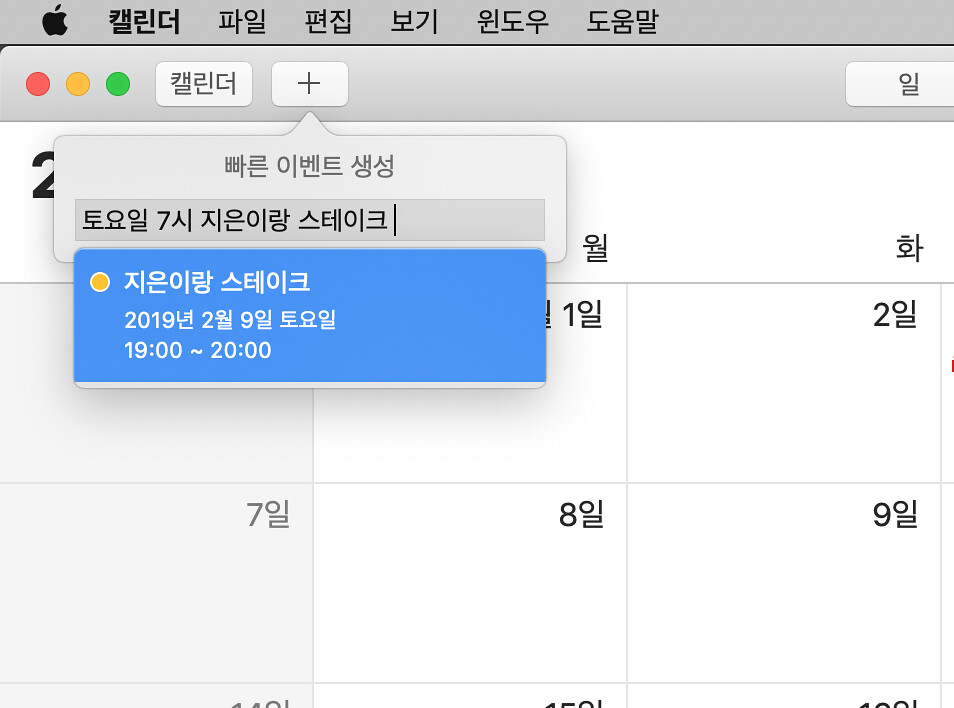
맥의 기본 캘린더 앱의 장점은 자연어 입력이 가능하다는 점이다.
기본 캘린더 앱의 ’빠른 입력’에 내용을 넣으면 신기하게도 맥은 아주 잘 알아듣는다.

하지만 쓰다보면 어딘가 부족함이 다가온다.
바로 장소 추가가 안된다는 것이다.

그리고 사람들이 많이 사용하는 써드파티 캘린더 앱 FantasticalBusycal.
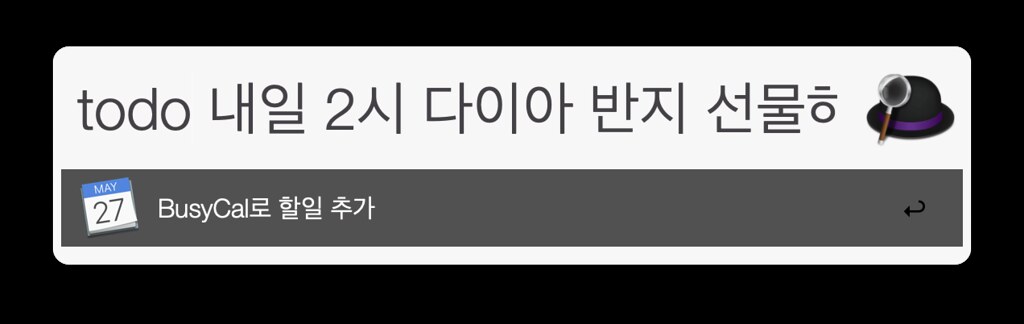
이 두 앱은 자연어 입력과 함께 일정 뿐만 아닌 할일도 관리할 수 있다는 이점이 있지만, 한글 자연어 입력이 지원되지 않아 국내에서는 반토막난 기능이라 할 수 있다.
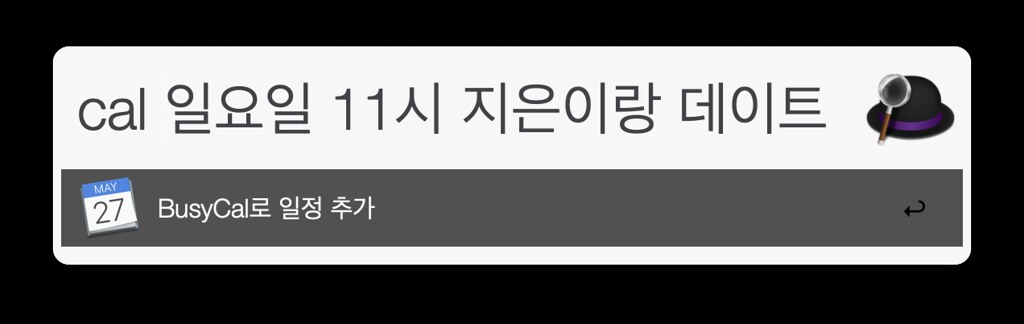
그러나 이를 가능하게 한 것이 바로 이 워크플로우이다.


Alfred 상에서 장소를 입력할 때, @ 기호를 추가함으로써 기본 캘린더앱에서 장소가 추가되지 않던 단점을 해결할 수 있다.

Cal 금요일 10시 지은이랑 저녁식사 @ 스카이캐슬

이것은 클리앙 JHwan님이 만든 워크플로우이다.

참고 - Busycal 한국어 자연어 입력 - Alfred 워크플로우를 만들었습니다 | 기타 팁 | John Park’s

다운로드

190417 update
- 클리앙의 molla님께서 이를 재수정하여 Fantastical 용 Alfred Workflow를 공유, Busycal이 아닌 Fantastical을 사용중이라면 이를 다운받으면 된다.


Copy URL


보고 있는 사파리에서 해당 사이트의 주소를 복사할 수 있는 워크플로우.
URL주소, 해당 글의 제목, html 양식, Markdown 양식 등 4가지 방식으로 복사할 수 있다.
Markdown으로 블로깅을 하는 이들에겐 더없이 추천하는 워크플로우.

다운로드


Currency Convert

클리앙 맥당에서 보고 다운받은 것 같은데 소개글 찾다찾다 포기하고 그냥 글을 쓴다.
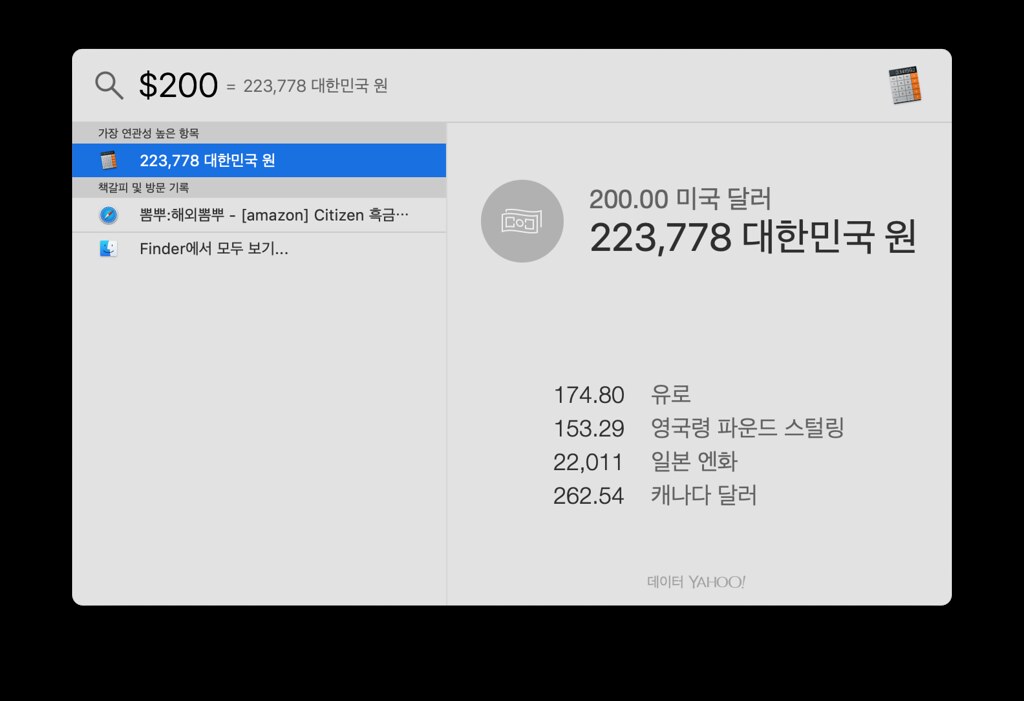
일반적으로 원화 환율을 알아볼 땐, 맥 기본 기능인 스팟라이트를 쓰는 것이 가장 편하다.

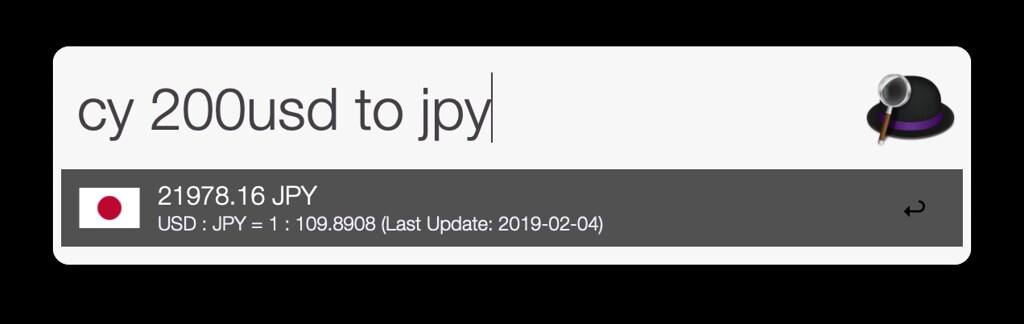
하지만 달러-엔화의 환율이라던지 달러-유로의 환율 등 조금 더 환율정보에 있어 다양한 정보를 원한다면 설치해두고 써보는 것도 나쁘지 않을 워크플로우이다.

다운로드


EggTimer

Alfred에서 타이머 관련 워크플로우는 넘치고 넘친다.
그 중 가장 평이 좋고 많이 쓰이는 타이머 기능을 가진 워크플로우가 바로 EggTimer이다.

유명한 유튜버인 JM님의 Alfred 소개 동영상인데 시작 시간을 일단은 EggTimer 소개하는 부분부터 설정해놓았지만 처음부터 보는 것도 추천한다.
이 워크플로우는 Alfred 버전 2에서 만들어졌는데 Alfred 3에서는 작동을 하지 않는다.
개발자가 업데이트 된 워크플로우를 깃허브나 Packal에 올려준다면 고맙겠지만 아쉽게도 지금 다운로드 받을 수 있는 워크플로우는 Alfred 2에서만 작동하는 버전이다.

하지만 조금만 수정을 하면 Alfred 3에서도 이상없이 사용할 수가 있다.
이와 관련하여 맥 간단한 타이머 기능 Alfred 3 + EggTimer 2로 설정하기 - Mac In June 글을 참조하여 Alfred 3에서 작동하는 수정된 파일을 다운로드 링크로 걸어두었다.[1]

다운로드


Keeping You Awake

맥을 쓰다보면 잠자기 방지용 어플을 많이들 사용한다.
관련기능을 가진 많은 앱들이 있는데 그 중 Alfred workflow를 지원하는 KeepingYouAwake 라는 앱을 사용한다.
현재 macOS에서 이상없이 잘 작동하고 방금도 글을 쓰며 확인 겸 테스트를 해보았는데 이상없이 잘 작동한다.
이 워크플로우의 장점은 잠자기 방지 기능을 단순하게 켜고 끄는 것 뿐만 아니라,
시간, 분 단위로 설정함으로써 특정시간 동안만 작동할 수 있도록 명령을 할 수 있다.

더 자세한 내용은  KeepingYouAwake(Caffeine 대체 프로그램)과 연동되는 Alfred 워크플로 Back to the Mac 블로그 글에서 살펴볼 수 있다.

다운로드


Last changed files

현재 내 맥에서 최근에 추가되거나 수정된 파일 목록을 보여준다.
깃허브에서 oderwat사용자가 올린 워크플로우인데 다운로드할 수 있는 링크를 찾기가 쉽지 않을것 같아 따로이 개인적으로 보관하는 링크를 올린다.

다운로드


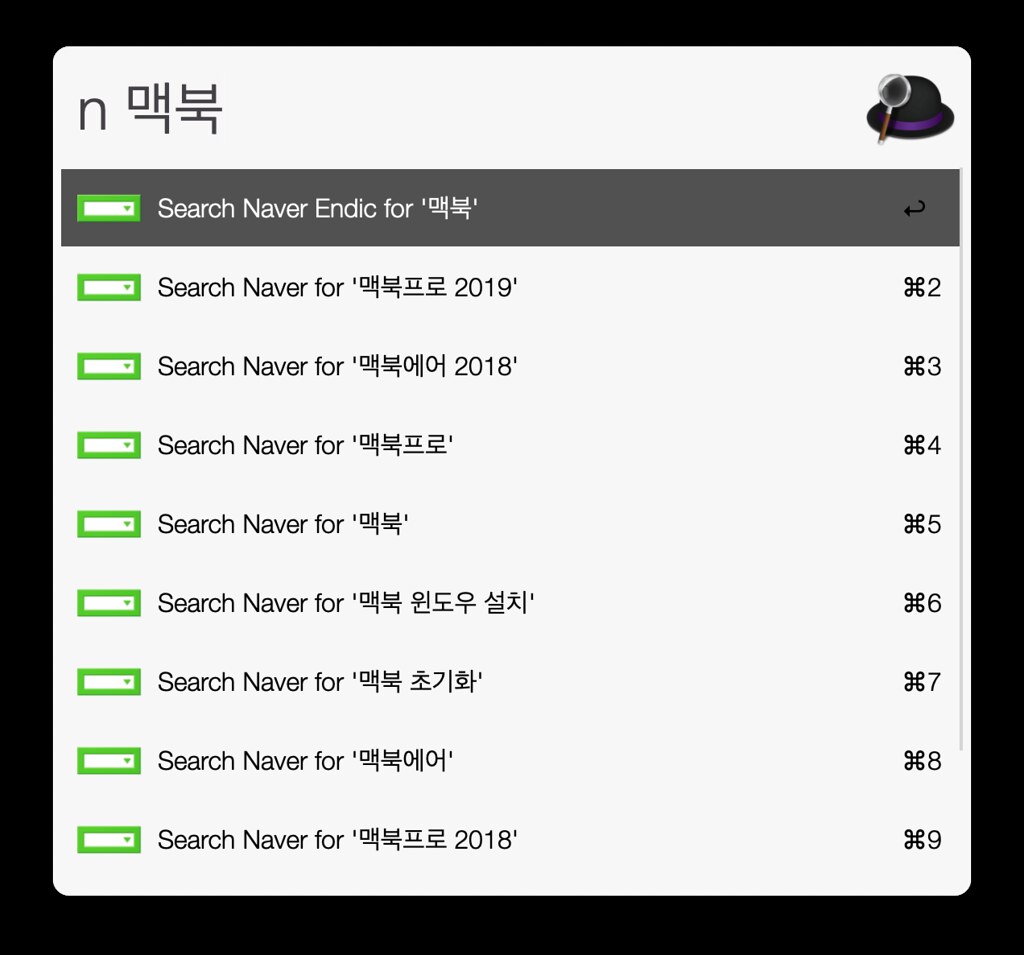
네이버 검색시, 네이버 검색창에 뜨는 관련 연관 검색어 목록까지 그대로 Alfred 창에서 볼 수 있는 최고의 네이버 검색 워크플로우이다.

네이버 검색 기본 호출 키워드는 “ Na ” 로 되어있는데 나는 “ n ” 으로 설정해놓고 사용중이다.
더불어 KeyboardMaestro를 통해 Alfred 상에서 ‘n + space’ 입력시 자동으로 한영변환이 되게끔 해놓았는데 매우 편하다.
구글링할 경우는 대부분 영어이지만 네이버 검색시엔 대부분 한글 검색이기 때문이다.

뿐만 아니라 네이버에 있는 대부분의 외국어 사전을 모두 지원한다.

다운로드

’Duam’을 사용한다면 이 워크플로우를 사용하면 된다.
기능은 Naver Search 워크플로우와 거의 유사하다.

다음 검색 워크플로우 다운로드


open Byword in Marked 2

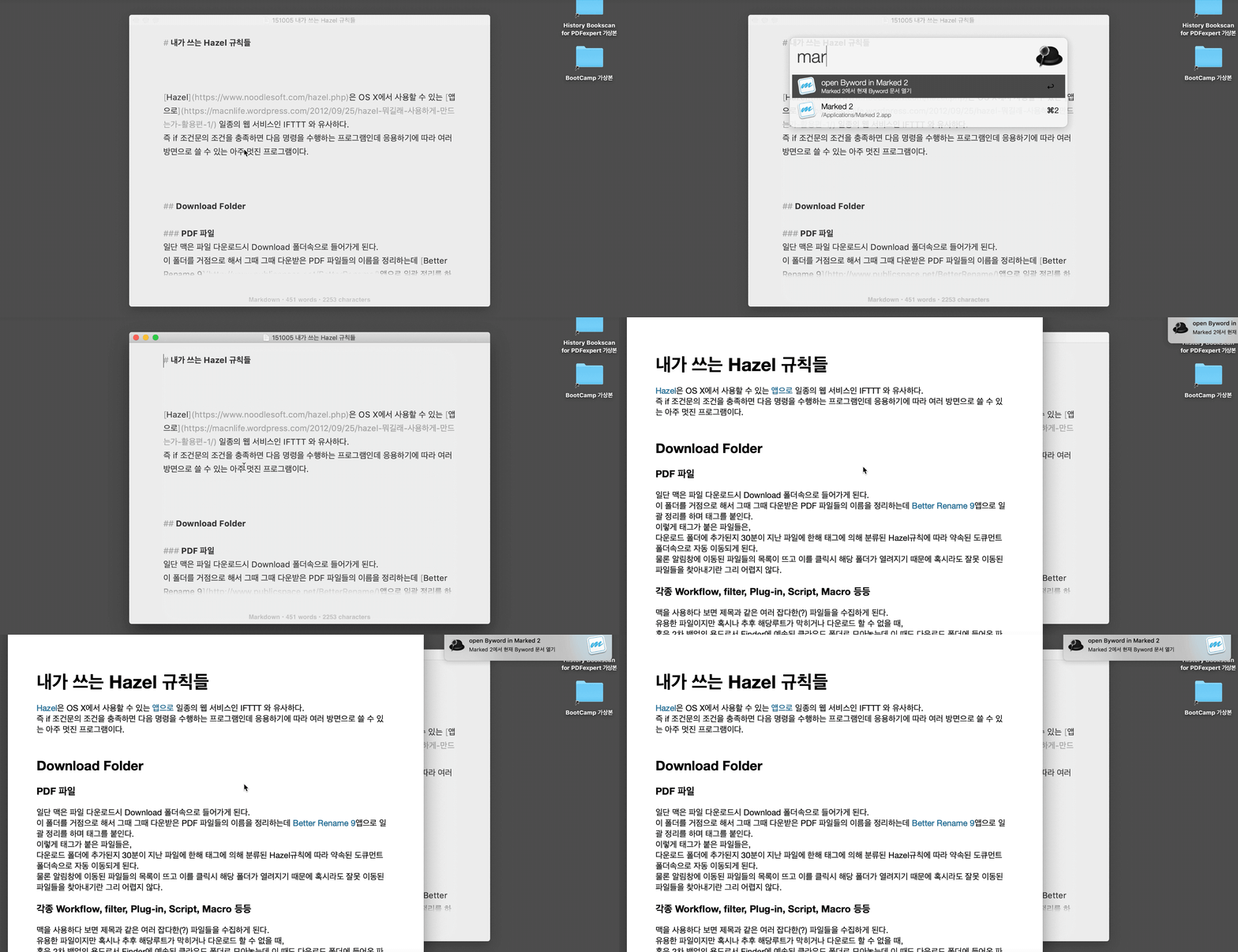
Byword앱에서 마크다운으로 글을 쓰다가 프리뷰를 보거나 내보내기를 할 때,
Marked 2를 주로 사용하는데 이때 어플 간 파일 전환이 불편해서 만들어본 워크플로우이다.

Byword 앱에서 이 워크플로우를 실행시키면 편집중인 그 파일을 Marked 2에서 바로 열어준다.[2]

다운로드


PopClip 호출

그냥 쉽게 만들 수 있는 건데 워크플로우라고 설명하기도 민망한, 단순히 PopClip앱 호출 기능만을 가진 워크플로우이다.
하지만 내 경우엔 굉장히 빈번하게 사용하기에 이 글에서 함께 추천하기로 했다.
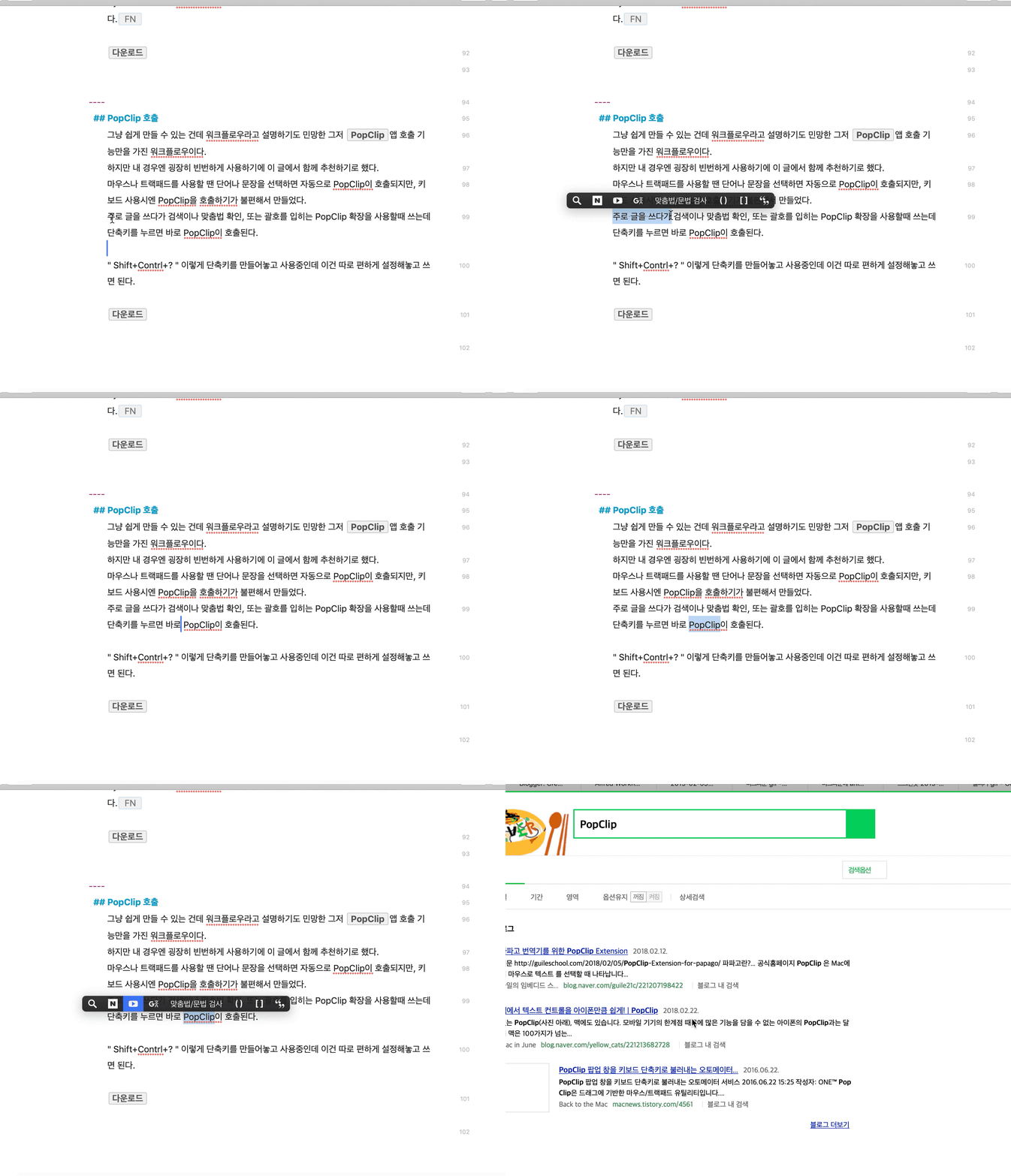
마우스나 트랙패드를 사용할 땐 단어나 문장을 선택하면 자동으로 PopClip이 호출되지만,
키보드만 사용시엔 PopClip을 호출하기가 불편해서 만들었다.

주로 글을 쓰다가 검색이나 맞춤법 확인, 번역 또는 괄호를 입히는 PopClip 확장을 사용할때 쓰는데 단축키를 누르면 바로 PopClip이 호출된다.

Shift + Contrl + ?  

이렇게 단축키를 만들어놓고 사용중인데 이건 따로 편하게 설정해놓고 쓰면 된다.

다운로드


  1. 혹시 이 파일이 못미덥거나 혹은 다운로드 받은 워크플로우가 잘 작동하지 않는다면 원래의 정식 파일을 다운로드 받고 앞서 언급한 참조한 글을 보며 직접 수정해보는 것도 나쁘지 않다.
    정말 쉽다.  ↩

  2. 비슷한 워크플로우로 iThoughtsX 에서도 Marked 2로 연결시켜주는 워크플로우를 만들었었는데 iThoughtsX 개발자도 나처럼 Marked 2 앱을 활용하고 있었는지 이 기능을 업데이트하면서 기본 기능으로 추가시켰다.  ↩

Recent List